Windows系统如何无损合并分区

 时间:2026-05-06 17:44:50

1、打开“傲梅分区助手”软件;

Windows系统如何无损合并分区

2、找到目标分区磁盘并选中分区;

Windows系统如何无损合并分区

3、点击鼠标右键弹出候选框;

Windows系统如何无损合并分区

4、点击“合并分区”选项;

Windows系统如何无损合并分区

5、勾选被合并的分区;

Windows系统如何无损合并分区

6、点击确定按钮,可以看到合并完成;

Windows系统如何无损合并分区

Windows系统如何无损合并分区

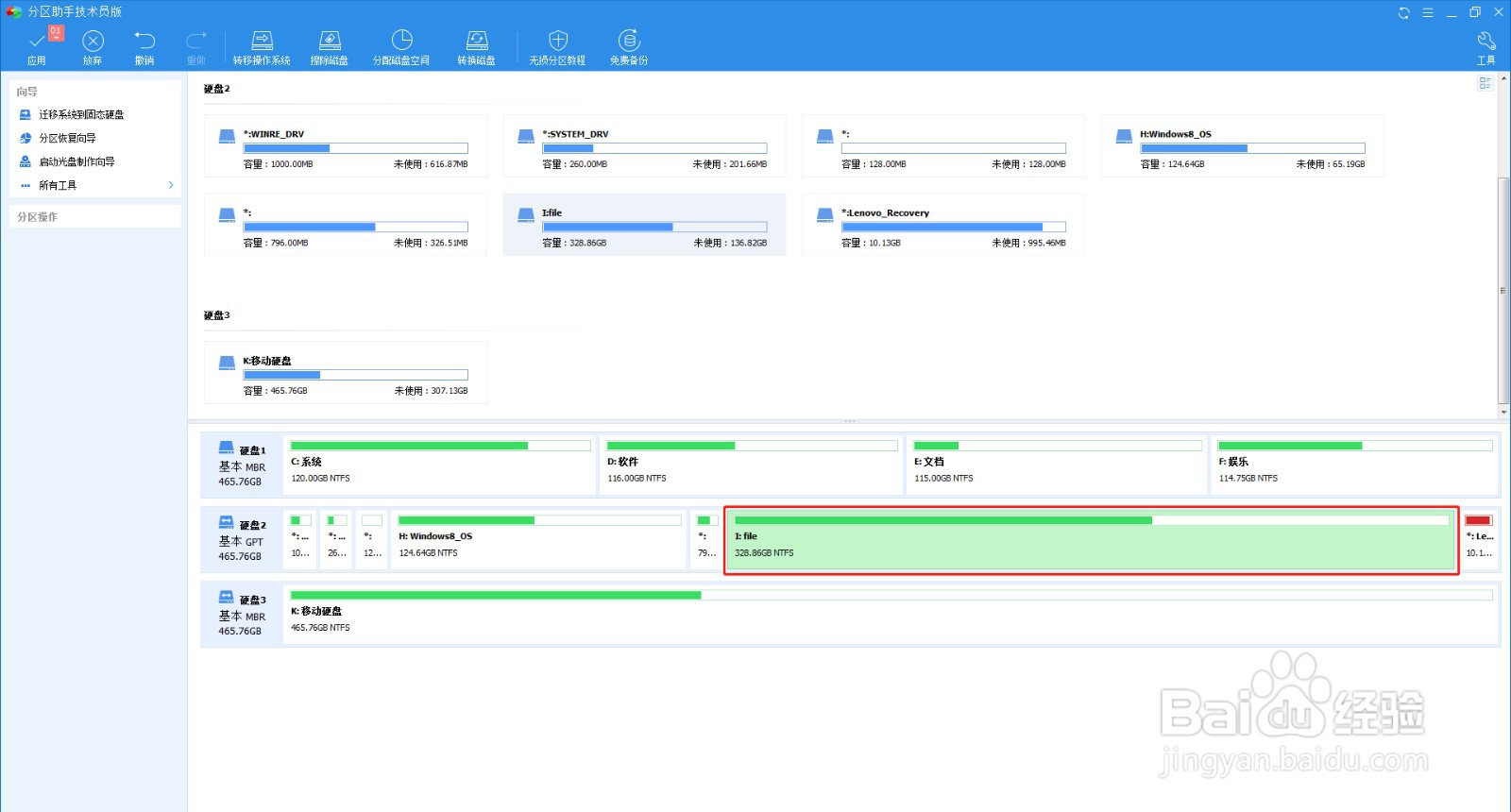
7、当然这个时候还没有真正完成,还需要点击软件左上角的应用按钮保存;

Windows系统如何无损合并分区

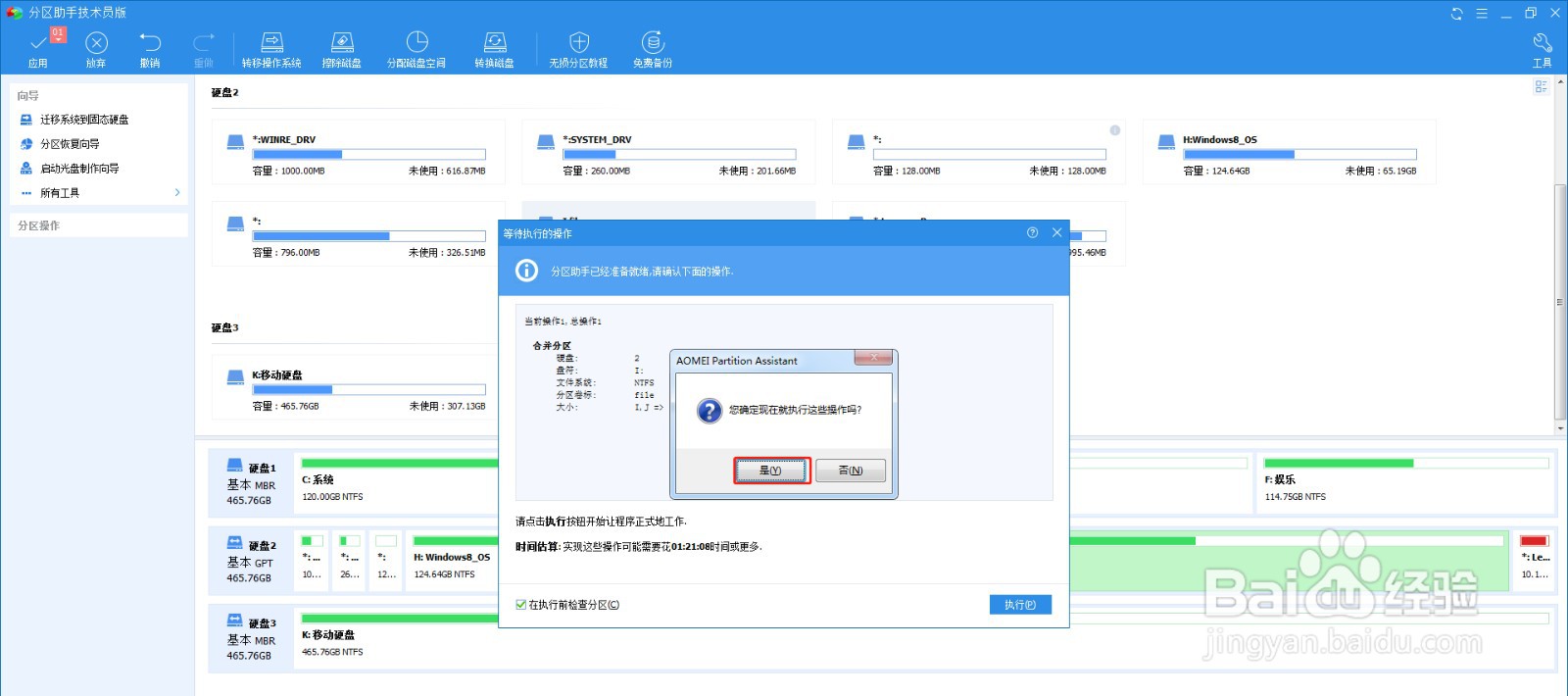
8、点击执行按钮;

Windows系统如何无损合并分区

9、并点击新弹窗框的“是”按钮开始保存;

Windows系统如何无损合并分区

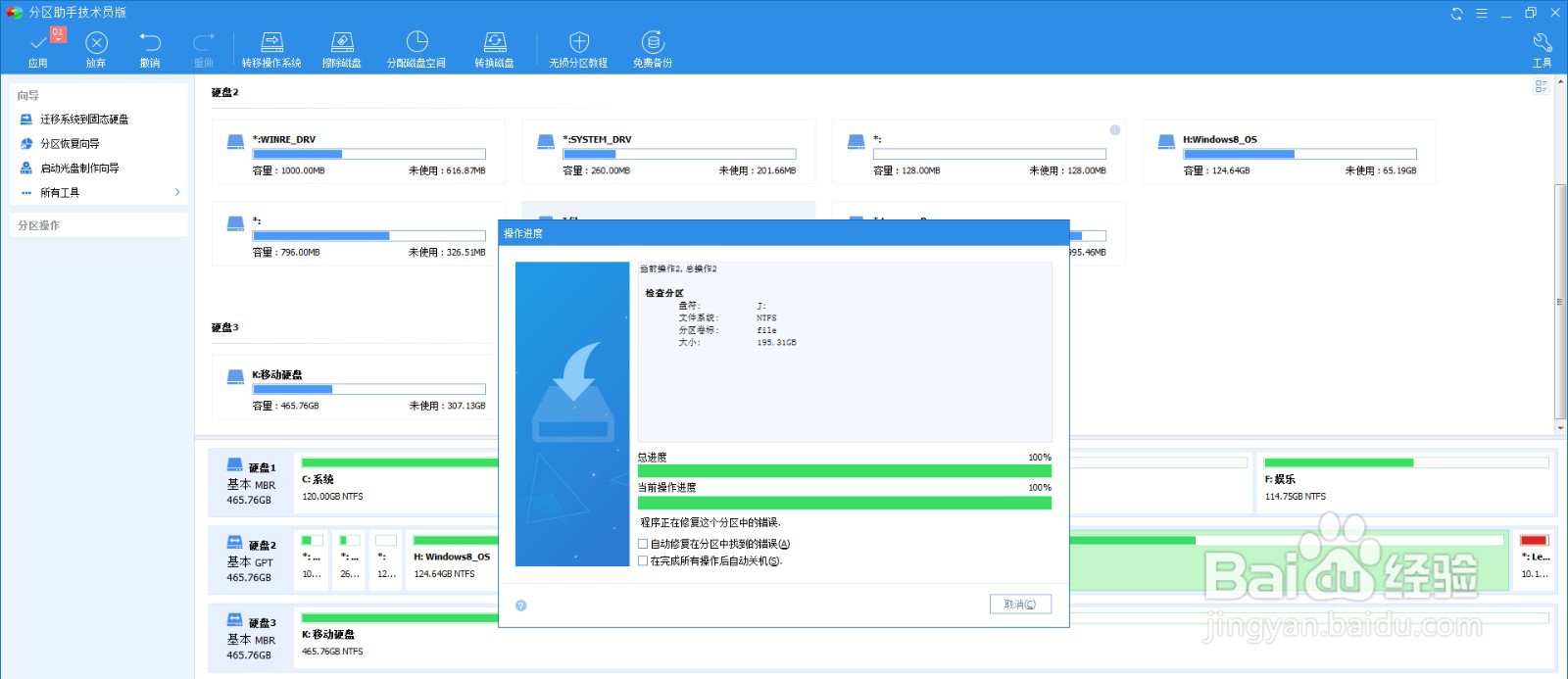
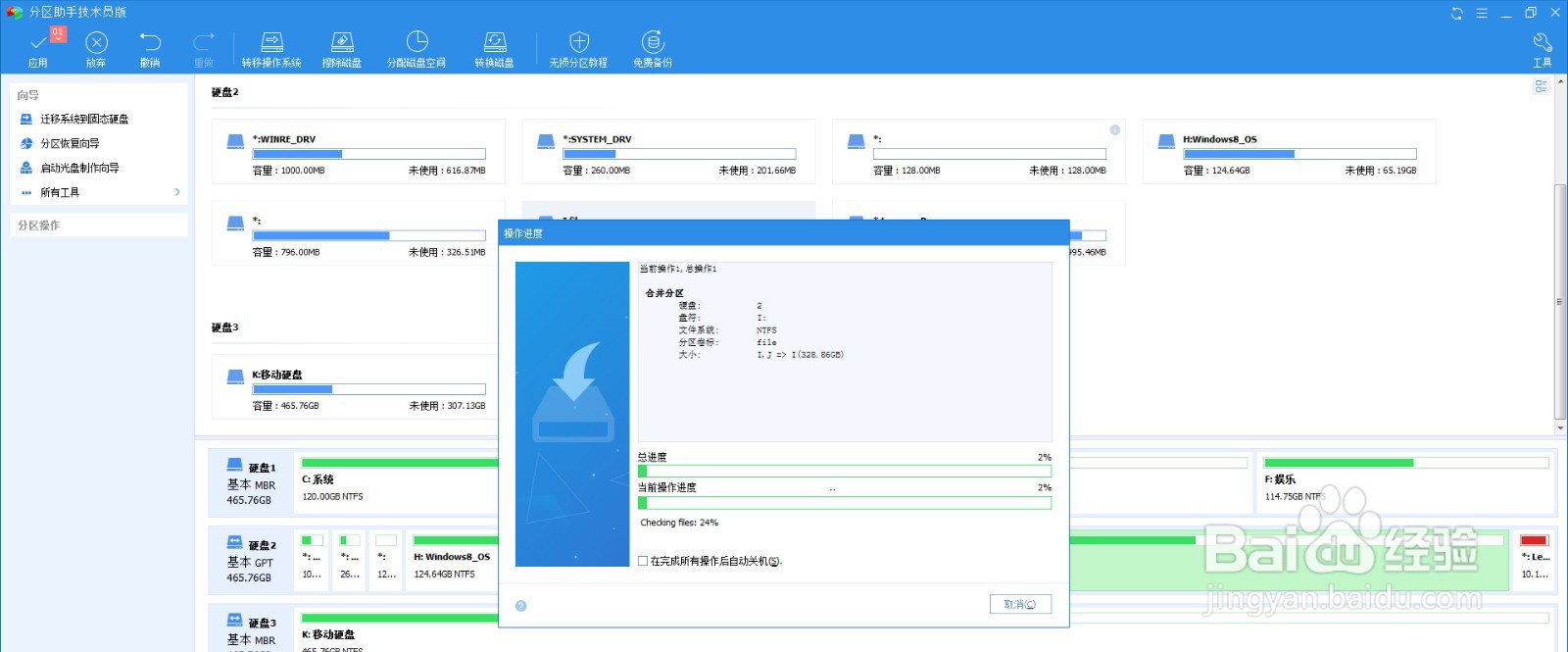
10、可以看到正在执行保存的操作;

Windows系统如何无损合并分区

Windows系统如何无损合并分区

11、执行保存操作的时间长短取决于硬盘的大小和存储的数据,如果硬盘大数据多,需要的时间越长,等待一段时间就会成功完成分区的合并,并且数据也不会丢失。

  • 只需十几个技巧让win10变得流畅无比
  • DiskGenius格式化分区
  • DOS下scanreg命令详解
  • diskgenius怎么预览文件?
  • 如何使用组策略启用或禁用文件夹选项
  • 热门搜索
    上海到北京旅游 庐山旅游地图 四川旅游信息网 春节旅游团购 南靖土楼旅游攻略 巴厘岛旅游价格 青岛有什么旅游景点 大青沟旅游攻略 去云南旅游攻略 青海 旅游