Word文档中表格怎样批量添加序号和自动求和

 时间:2024-10-12 02:53:45

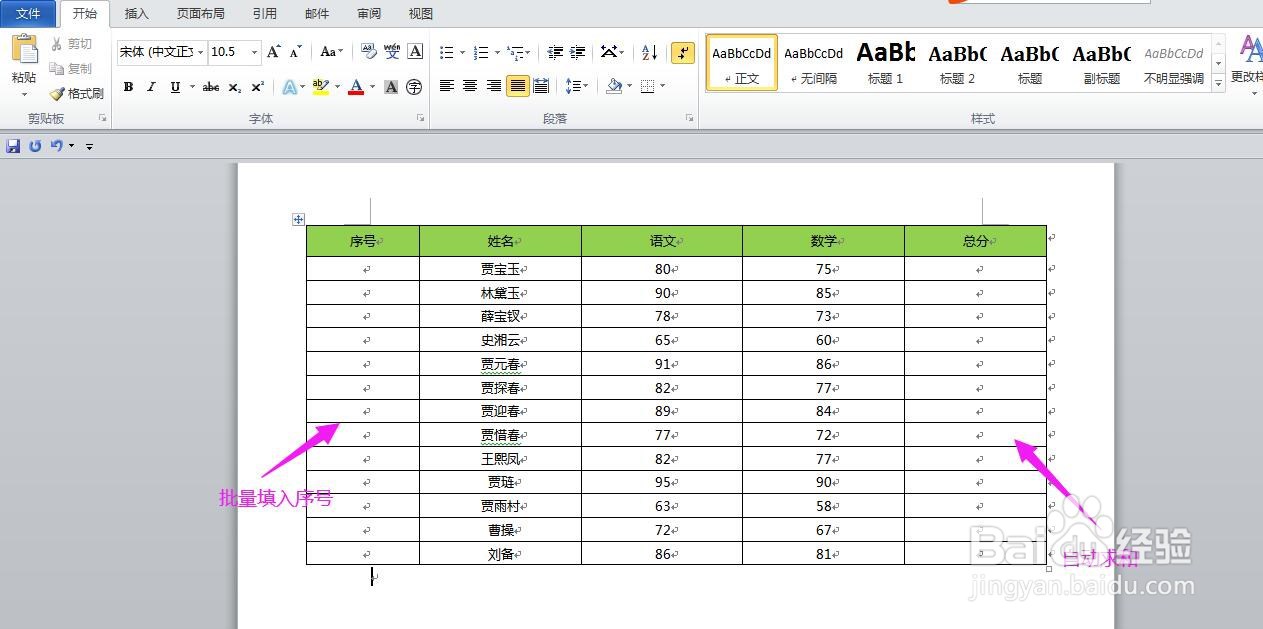
1、这张学生成绩单中姓名和分数已录入,序号和总分列需要批量添加序号,并且自动进行求和。
Word文档中表格怎样批量添加序号和自动求和

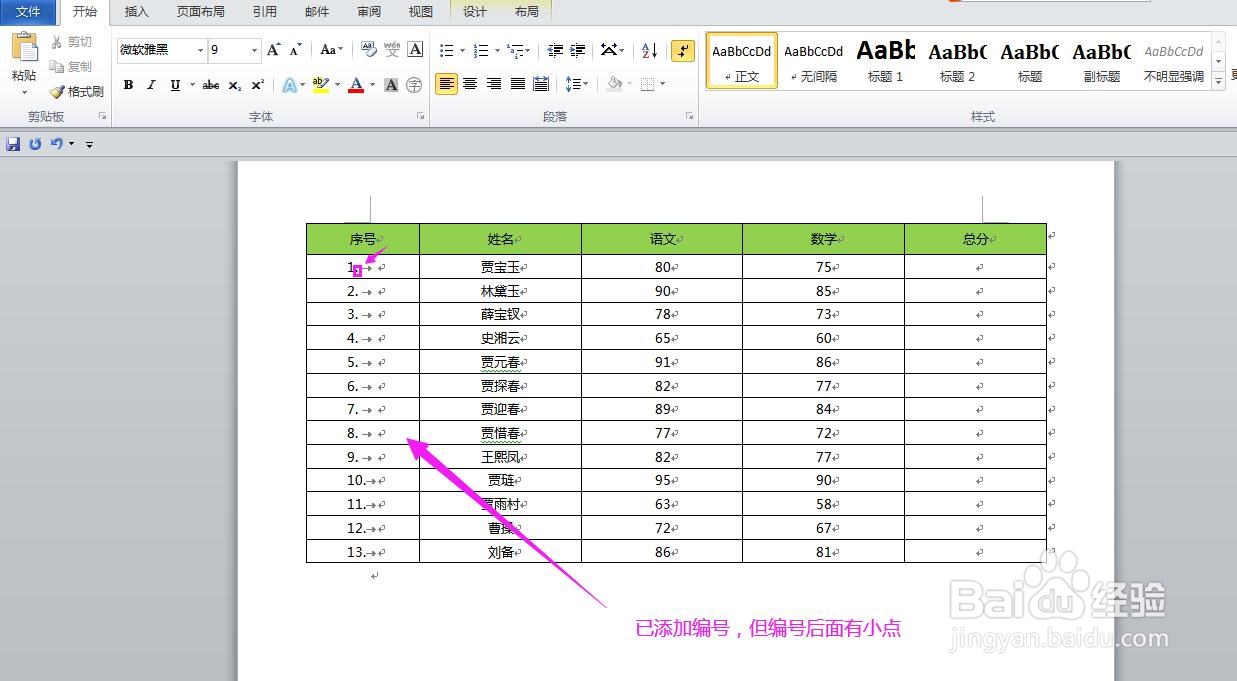
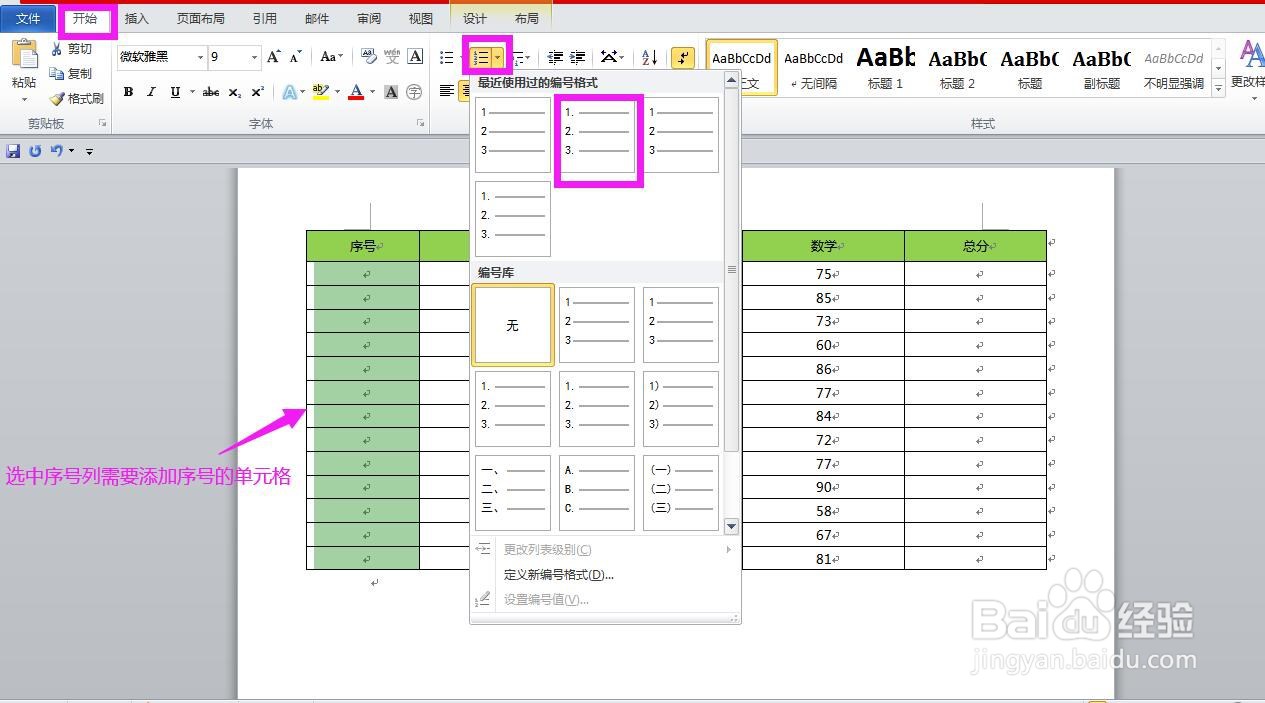
2、选中编号列需要批量添加序号的单元格,点击开始菜单栏中的编号,在编号库中选择一种编号。可以看到已批量添加编号,但编号旁边有个小点。
Word文档中表格怎样批量添加序号和自动求和Word文档中表格怎样批量添加序号和自动求和

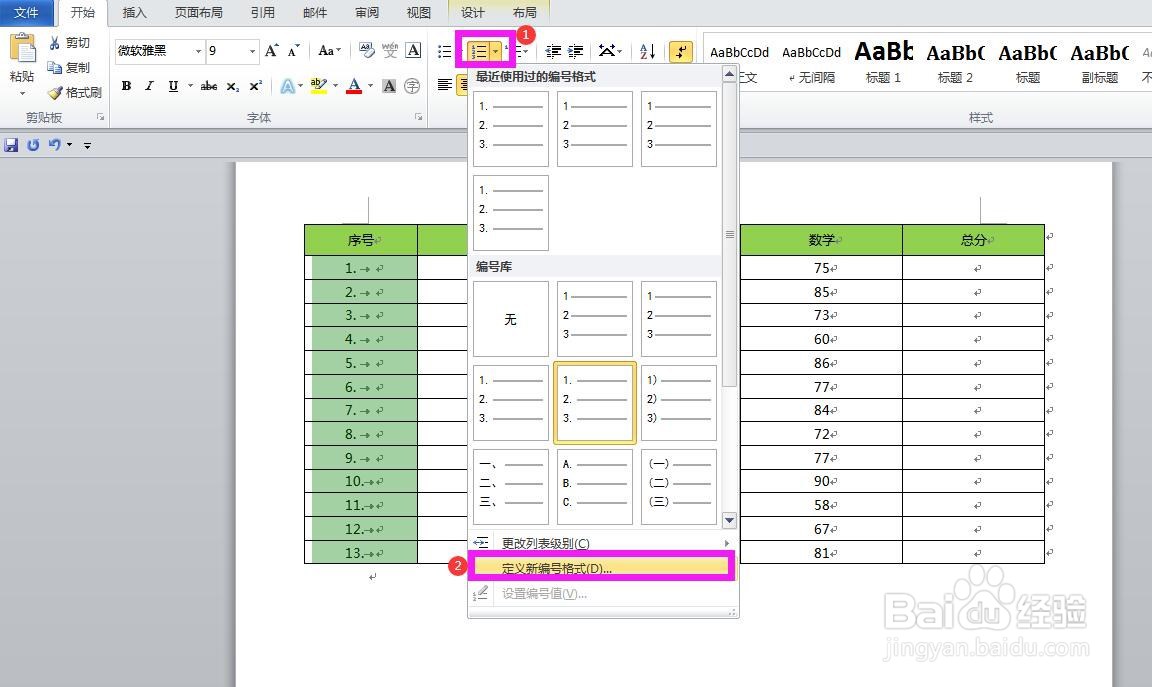
3、点击编号选项右下角的下拉箭头,选择定义新的编号格式。

Word文档中表格怎样批量添加序号和自动求和

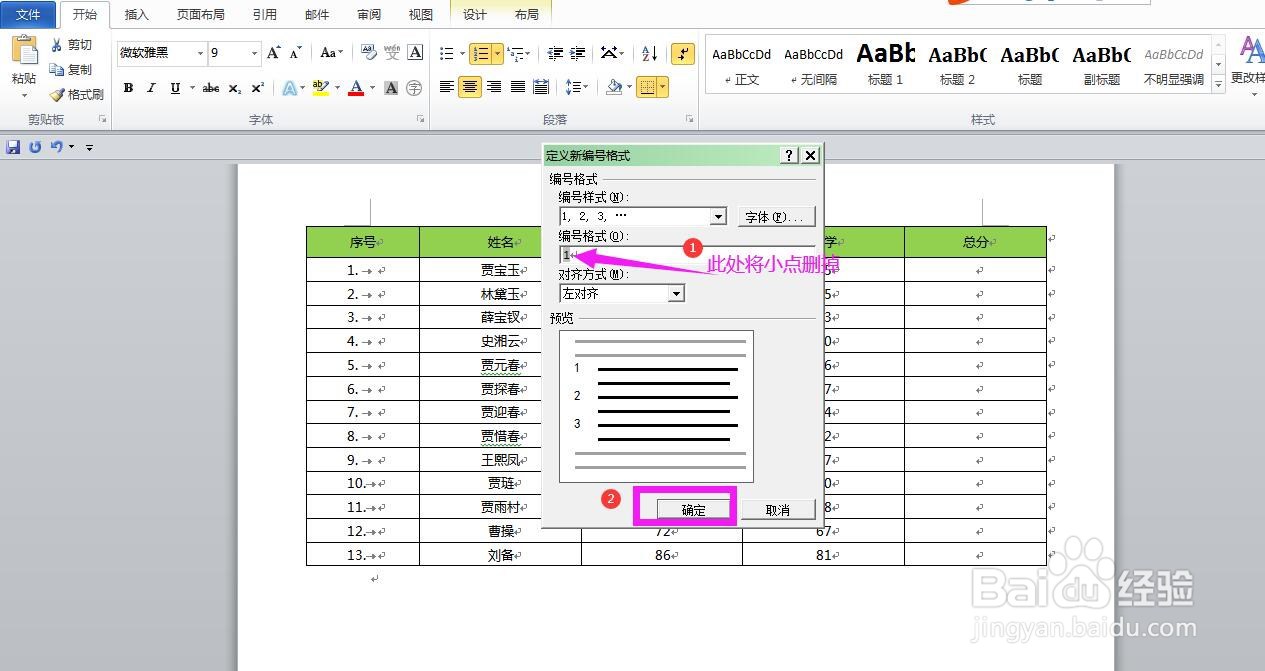
4、在弹出的定义新编号格式对话框中的编号格式条形框中,将1后面的小点删除,点击确定。可以看到序号已添加完毕。
Word文档中表格怎样批量添加序号和自动求和

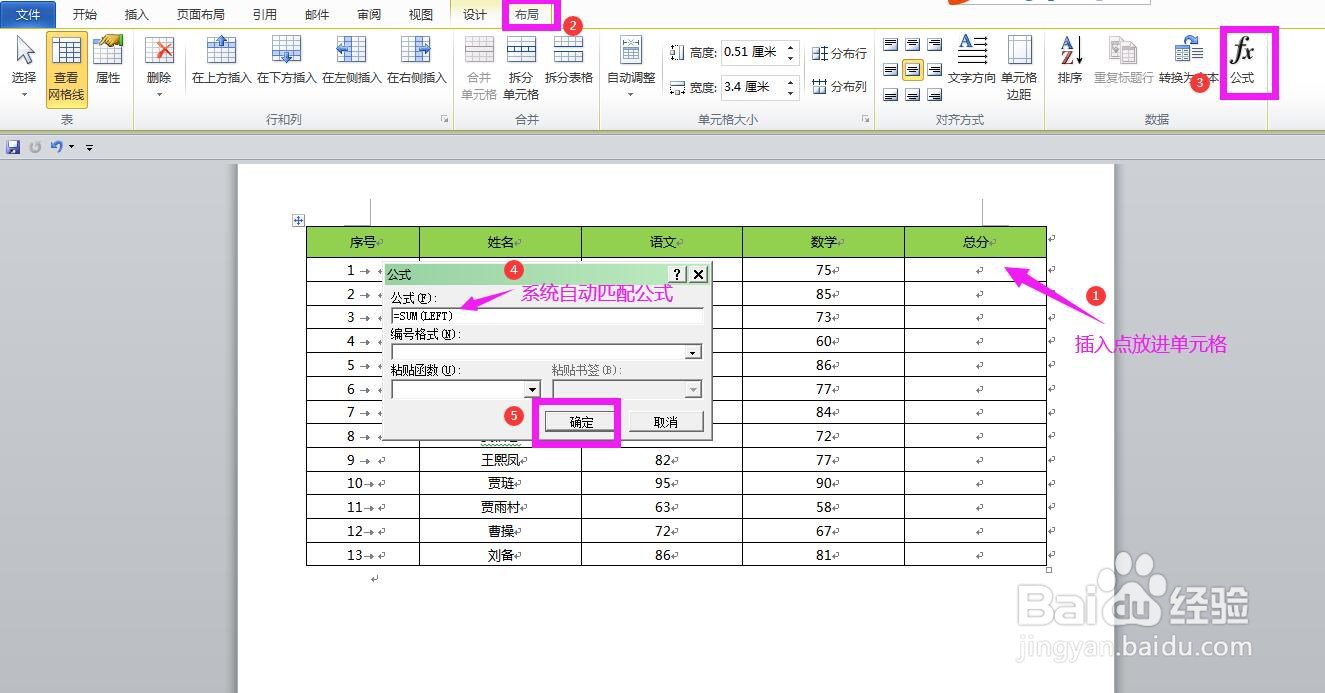
5、将鼠标插入点放到总分列的第一个单元格,点击表格工具中的布局,选择公式,弹出公式对话框,可以看到系统自动匹配了公式(求本行左侧所有单元格之和),点击确定。可以看到已求出第一个单元格的总分。
Word文档中表格怎样批量添加序号和自动求和

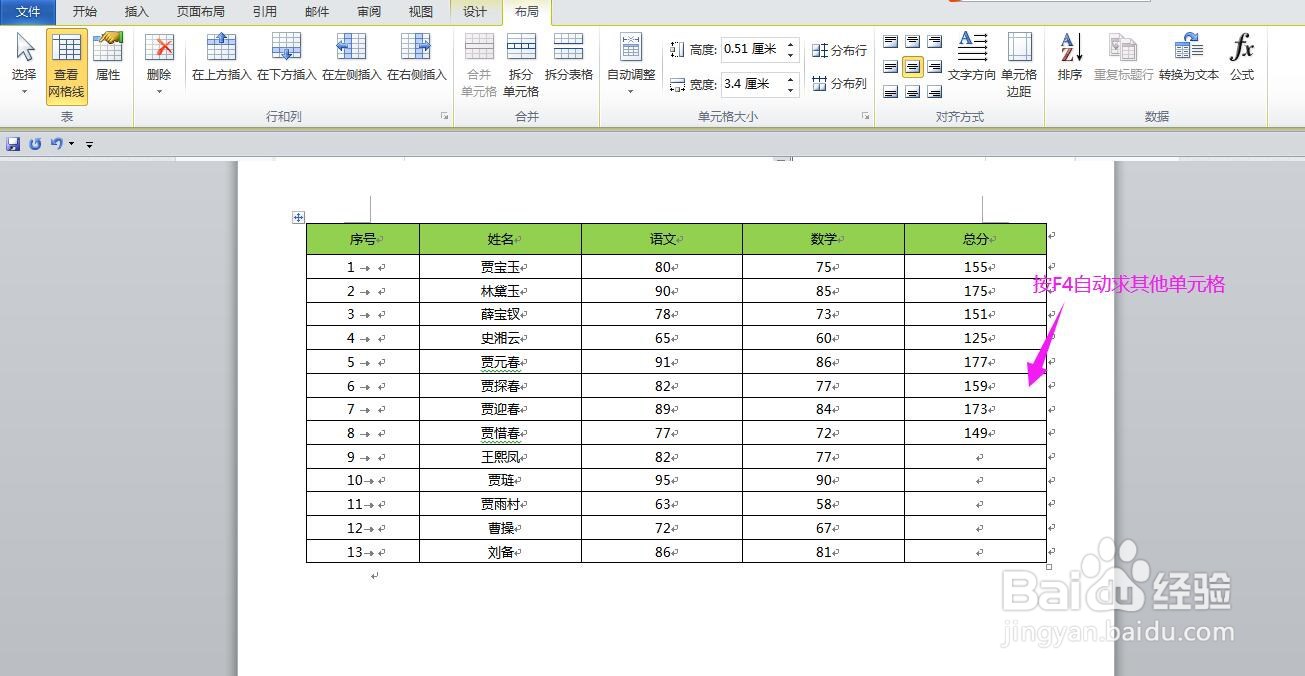
6、鼠标依次放入其他剩余单元格,按下F4键可以自动求出其他单元格的总分(F4键的功能为重复前面的操作)。
Word文档中表格怎样批量添加序号和自动求和
  • excel表格求和
  • 表格怎么求和
  • 表格中不相邻单元格快速求和的方法与技巧
  • EXCEL表格怎么将数字求和,数字相加?
  • excel求和快捷键
  • 热门搜索
    旅游帽 洛阳旅游年票景点 波多黎各旅游 旅游支票 惠阳旅游景点大全 欢途旅游网 南充旅游景点大全 南靖土楼旅游攻略 香港迪士尼旅游 六盘山旅游