软件测试工具LoadRunner中可以从“会话浏览器”窗格访问可用图。现在您将查看并分析平均事务响应时间图。
打开“平均事务响应时间”图。在图下方的会话浏览器上,选择平均事务响应时间。“平均事务响应时间”图将在图查看区域打开。

check_itinerary 事务。check_itinerary 事务将突出显示在该图中以及图下方的图例中。
图上的点代表在场景运行的特定时间内事务的平均响应时间。将光标放在图中的点上。将会出现一个黄色框并显示该点的坐标值。
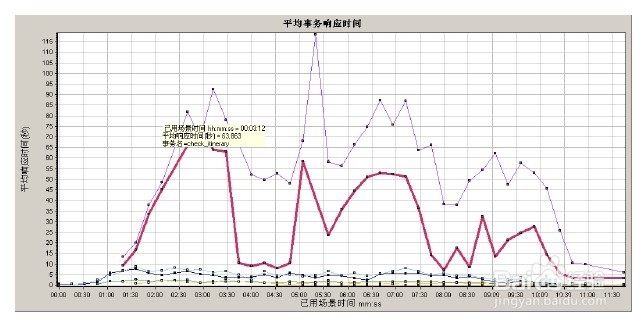
分析结果。
注意
check_itinerary 事务的平均响应时间波动很大,甚至在场景运行 2:56 分后峰值达到 75.067
秒。
在运行状况良好的服务器上,事务的平均响应时间相对稳定。在图的底部,注意logon、logoff、book_flight 和
search_flight 事务的平均响应时间相对稳定。
