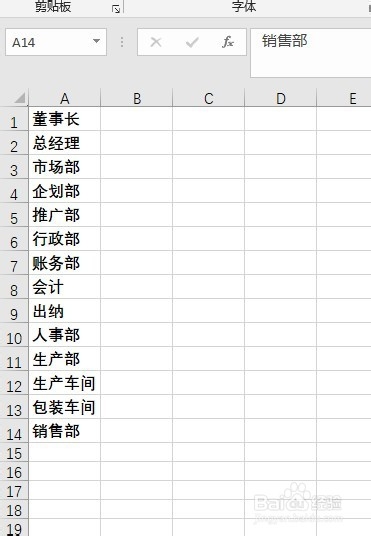
1、打EXCEL表格,我们先把公司部门输入EXCEL表格,顺序按照上下隶属关系输入(如下图):
2、点击功能区插入选项卡里的SmartArt选项,在新的对话框里点击层次结构,然后选择右边的组织结构图,最后点击右下角的确定按钮(如下图):

3、可以看到这时跳出一个组织架构图的样式,我们需要把左边部门名称复制到架构图的文本框里(如下图):

4、选中部门名称鼠标右键单击选择复制,然后选择文本框使用快捷键Ctrl+V粘贴,可以看到部门名称下面还有好几个多余的文本,选中多余的文本删除(如下图):

5、使用Tab键将公司各个部门做降级处理,即上下级部门使用Tab键后退一格(如下图):
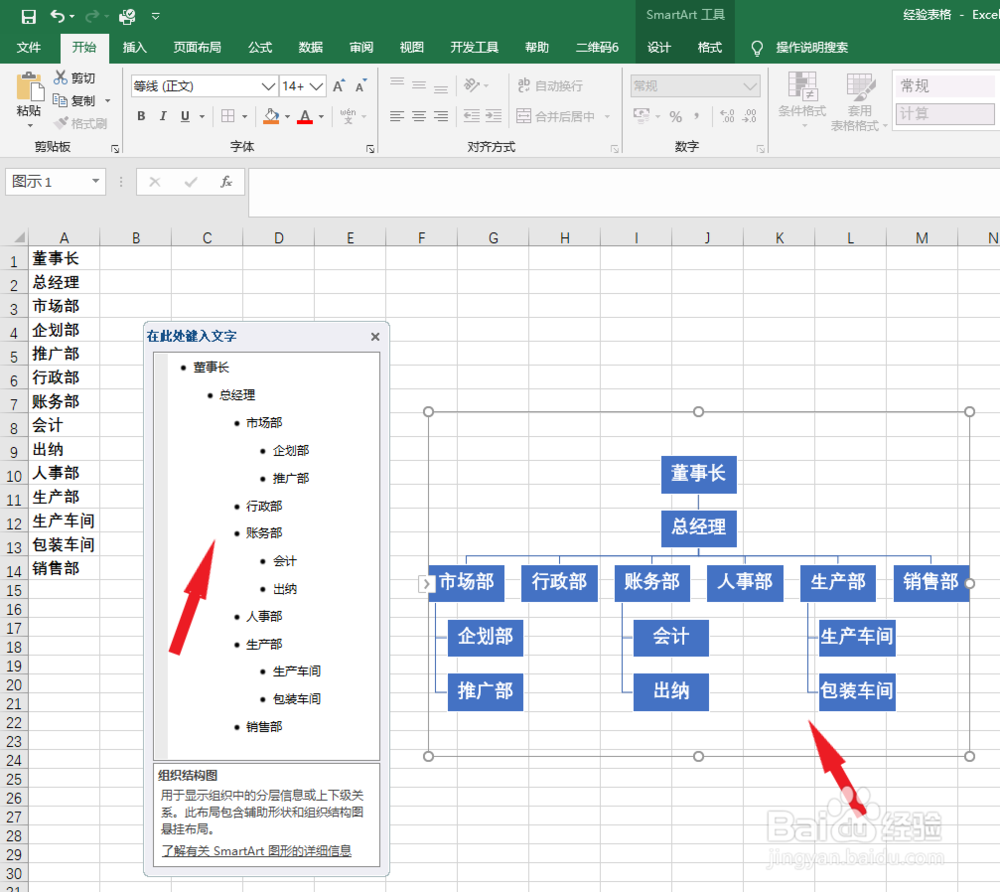
6、到这里组织架构图就做好啦,如果不满意还可以双击单元格进行更改,也可以用Tab键调整上下级隶属关系(如下图):

