爱剪辑的变亮式淡入淡出效果怎么制作

 时间:2026-02-15 23:58:23

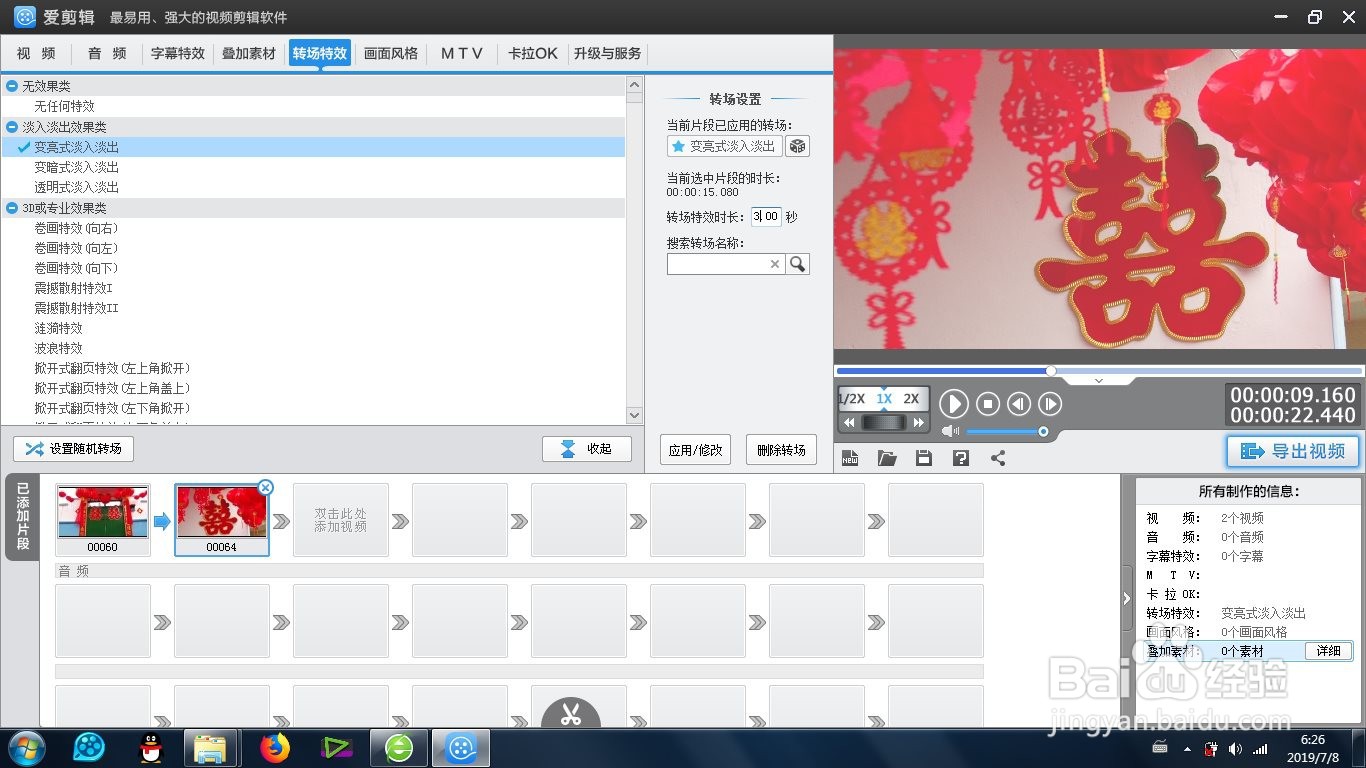
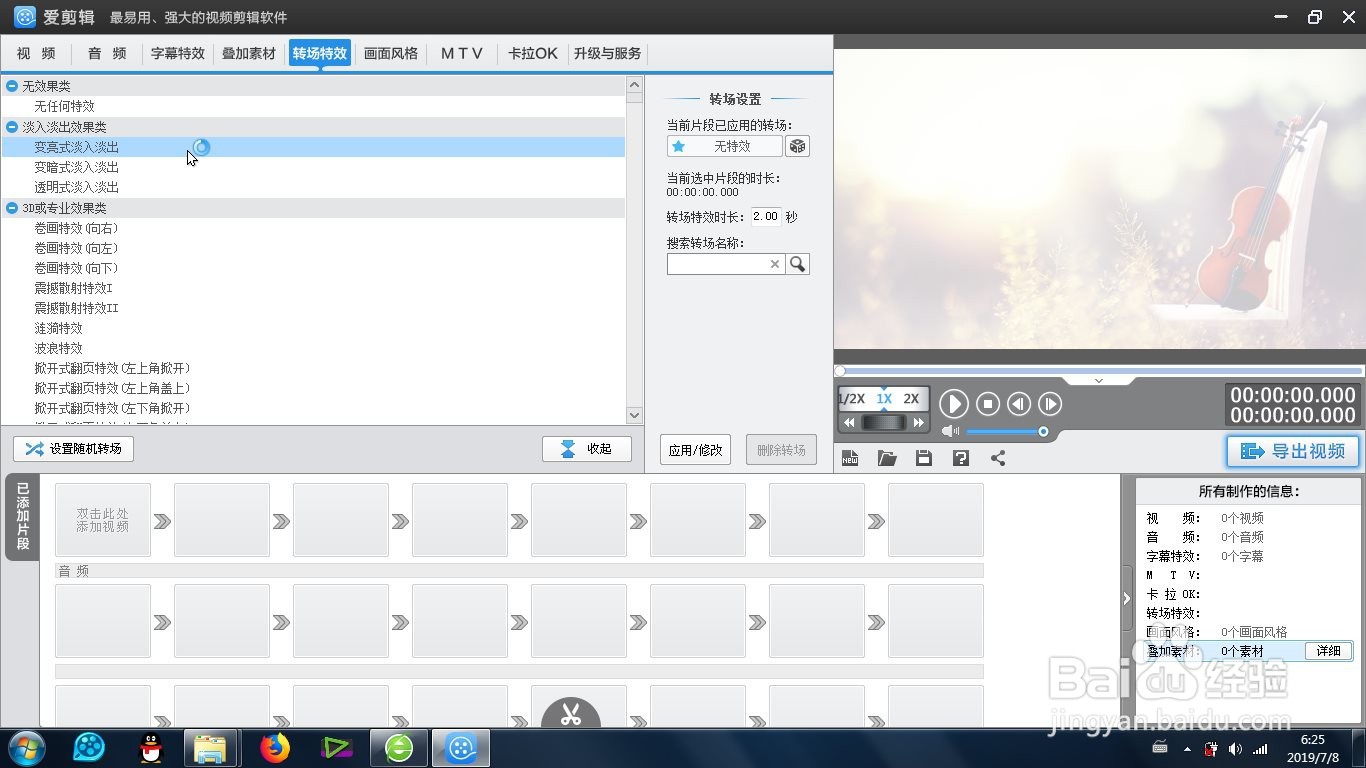
1、首先这个变亮式淡入淡出 -是在爱剪辑里面的转场特效-淡入淡出效果类-变亮式淡入淡出 里面可以找到。
爱剪辑的变亮式淡入淡出效果怎么制作

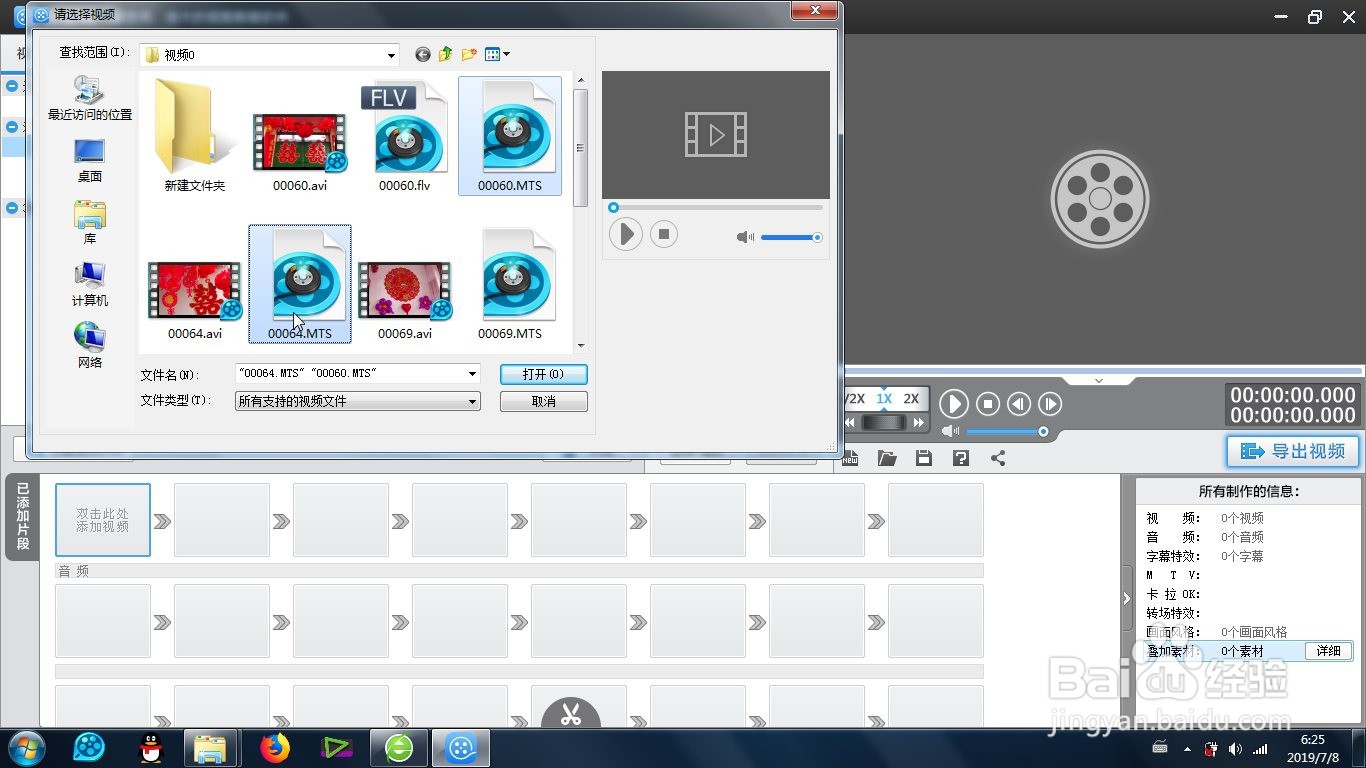
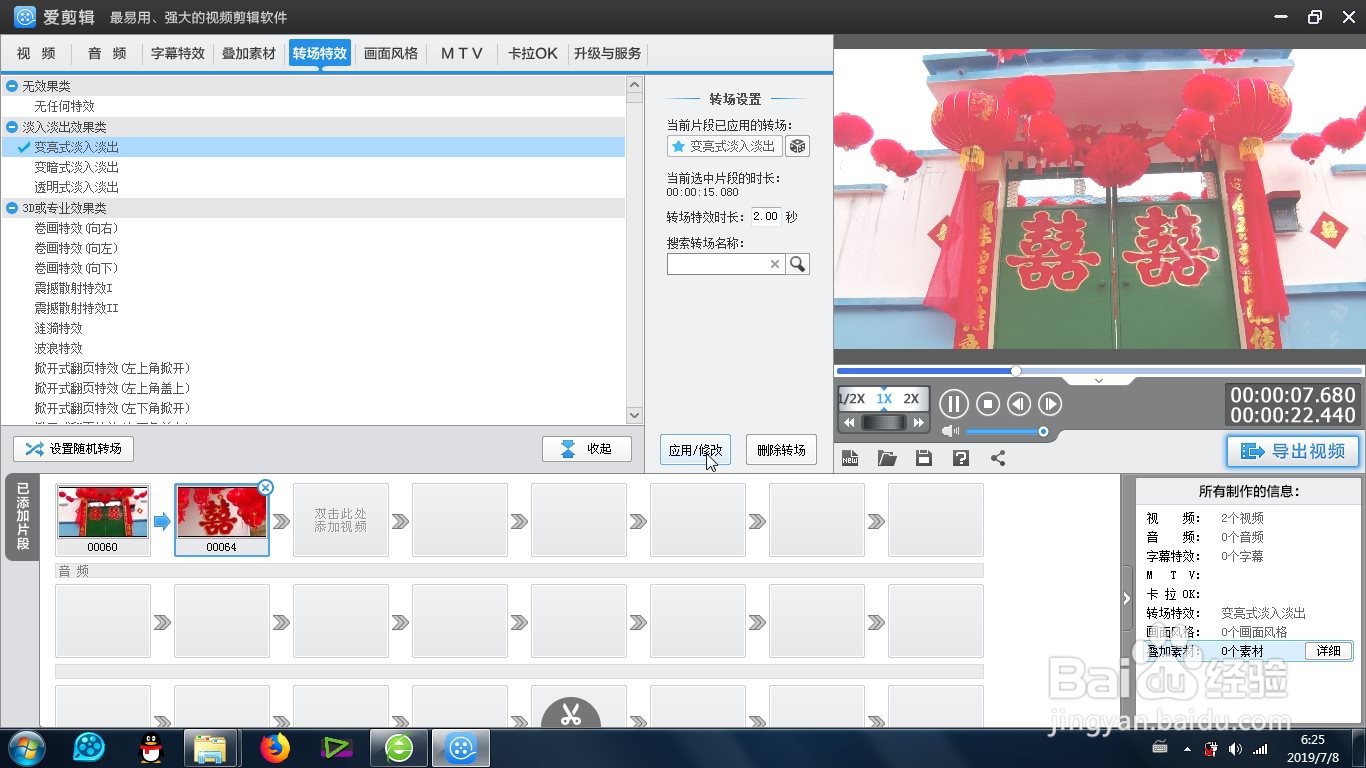
2、在时间线上进行两个视频的选择添加。

爱剪辑的变亮式淡入淡出效果怎么制作

3、添加了视频之后,视频会依次排列到时间线上,点击选中第二段视频素材。

爱剪辑的变亮式淡入淡出效果怎么制作

爱剪辑的变亮式淡入淡出效果怎么制作

4、在软件的上方工具栏里面,预览我们刚才找到的:转场特效-变亮式淡入淡出类。
爱剪辑的变亮式淡入淡出效果怎么制作

5、紧接着就是特效的应用,点击的是:应用/修改。

爱剪辑的变亮式淡入淡出效果怎么制作

爱剪辑的变亮式淡入淡出效果怎么制作

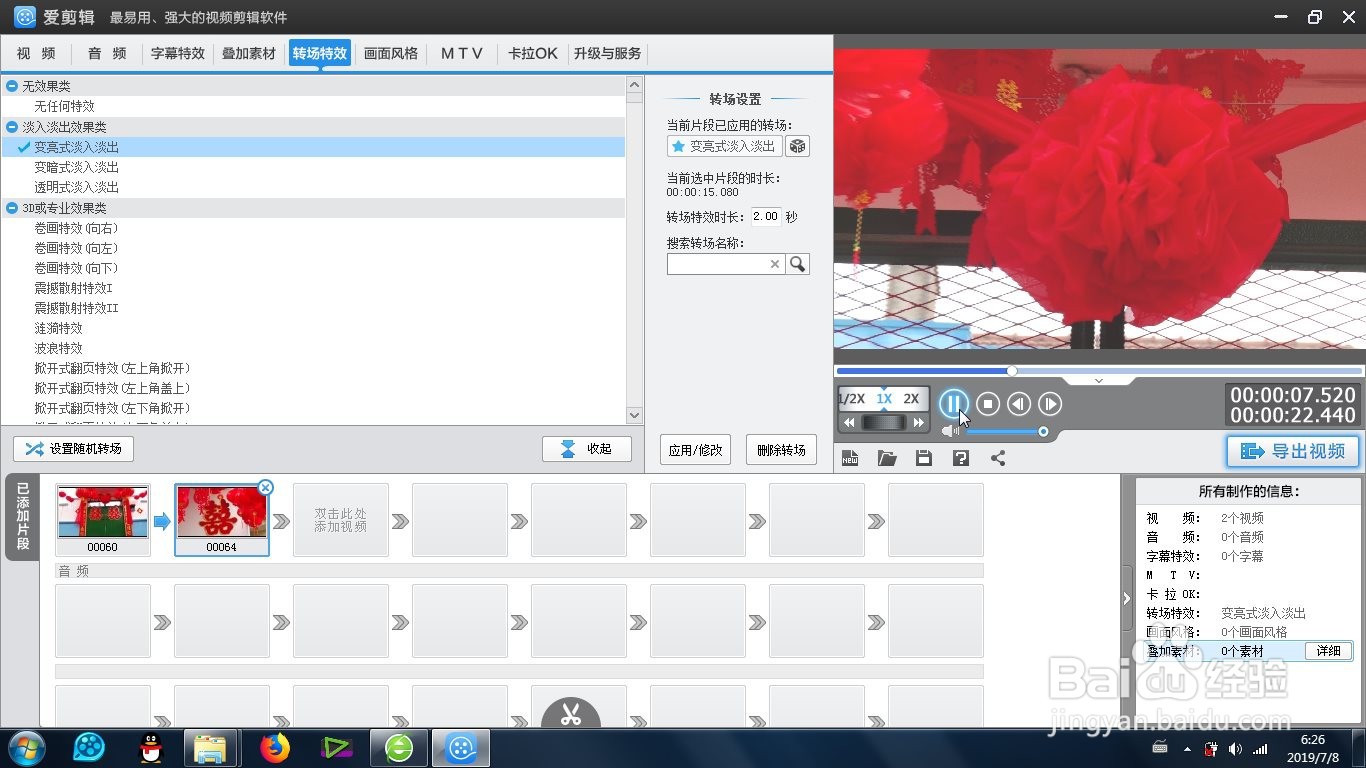
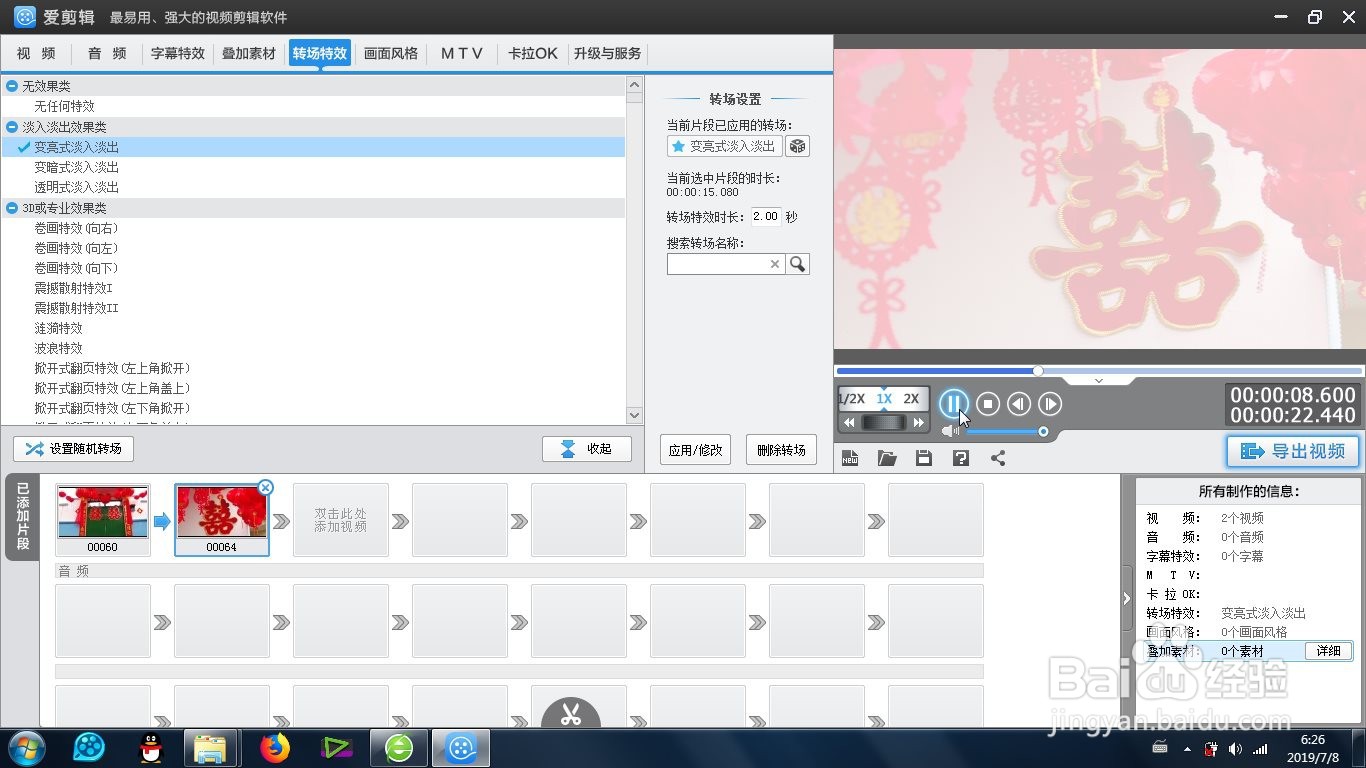
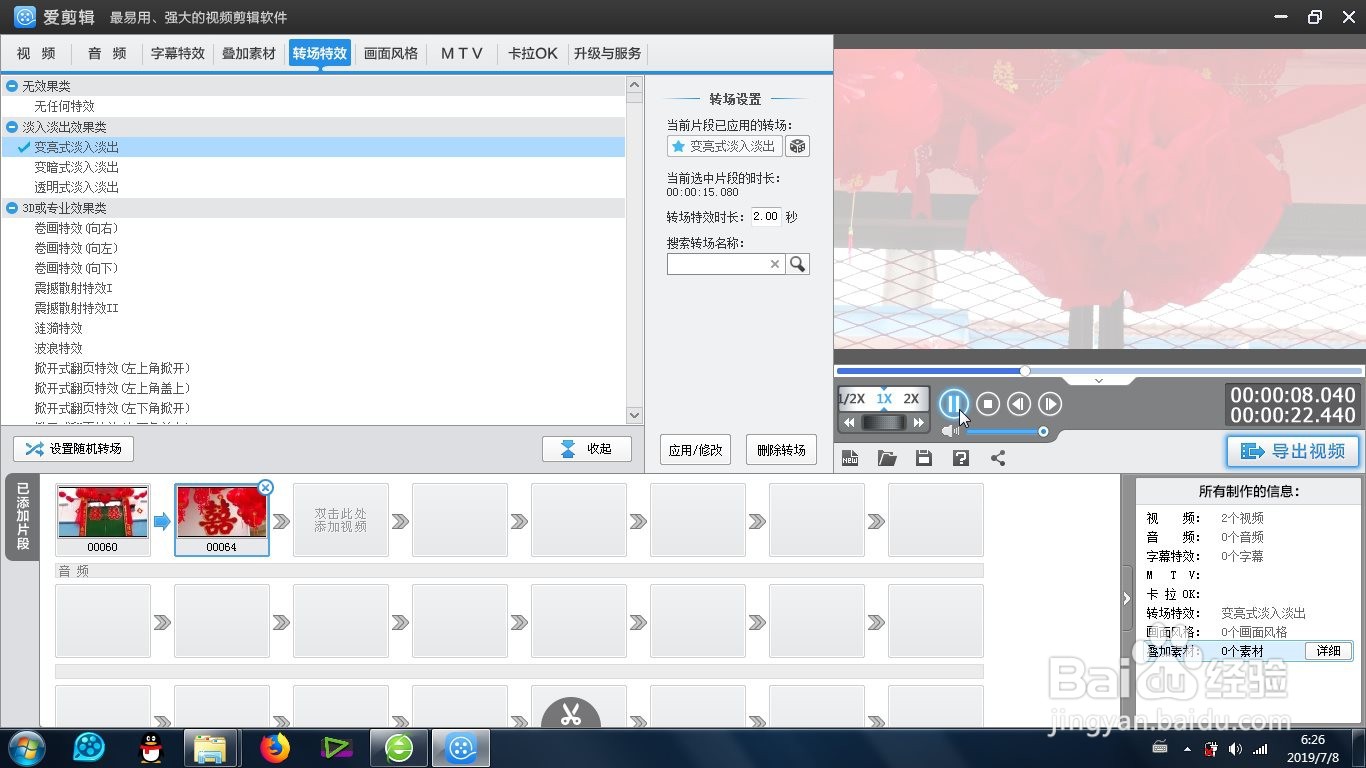
6、可以修改特效转场的持续时间,直接在输入框里输入持续时间即可。最后就是变亮式淡入淡出整体效果的预览,点击播放即可。
爱剪辑的变亮式淡入淡出效果怎么制作

爱剪辑的变亮式淡入淡出效果怎么制作

1、1、特效位置的确认;

2、素材的导入;

3、素材导入时间线;

4、特效的拖拽添加;

5、特效参数的更改及效果预览。

  • 怎样使用PPT插件iSlide把PPT转为视频?
  • 如何利用剪映设置梦境Ⅳ特效
  • PPT制作有视频的结尾
  • PPT2019怎么去除文字下方红色波浪线
  • Ps怎么在视频中插入特效?
  • 热门搜索
    郎木寺旅游攻略 春节山东旅游 重庆到四姑娘山旅游 泰山旅游攻略三日游 成都旅游景点排行 斯里兰卡旅游报价 九黄山旅游攻略 闸坡旅游攻略 旅游开发公司经营范围 疯狂旅游团小品