Excel表格中rank函数如何使用

 时间:2026-02-12 13:02:35

1、首先,我们打开一个excel表格,例如成绩单。
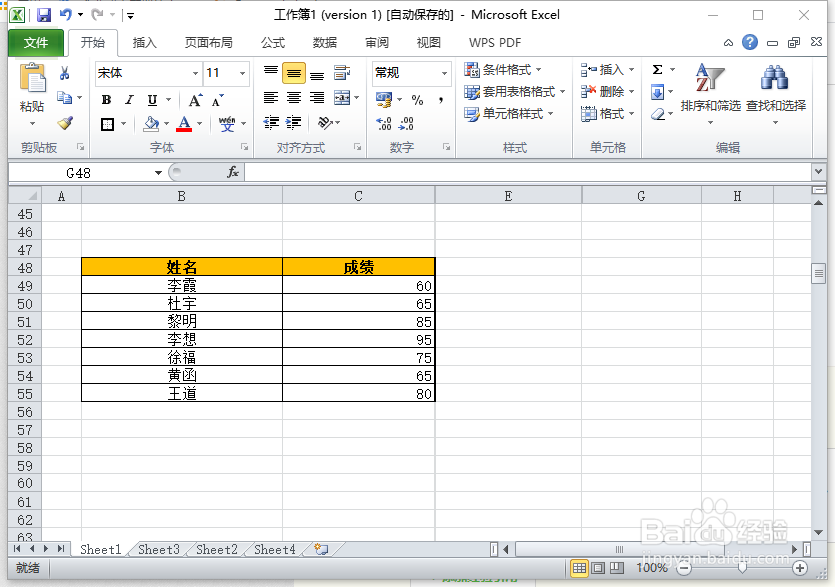
Excel表格中rank函数如何使用

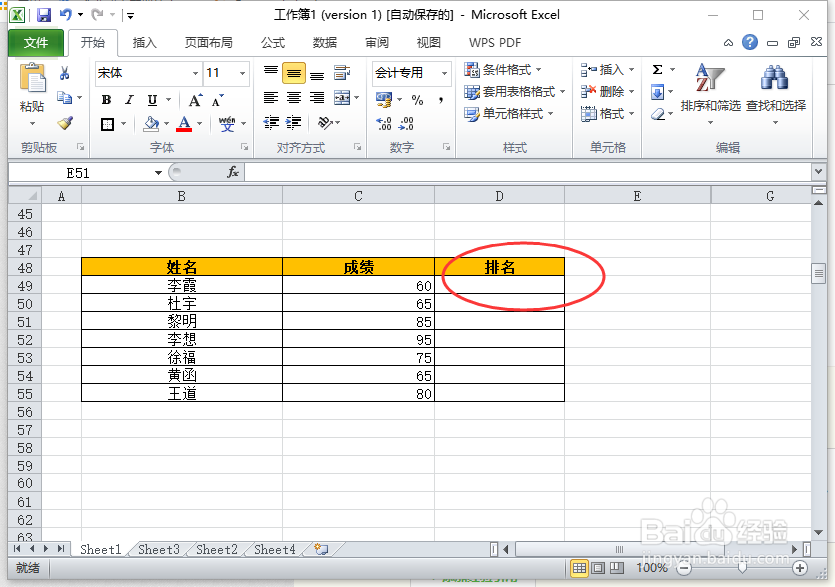
2、我们想要对学生的成绩排名,在后面加入一列内容-成绩排名。

Excel表格中rank函数如何使用

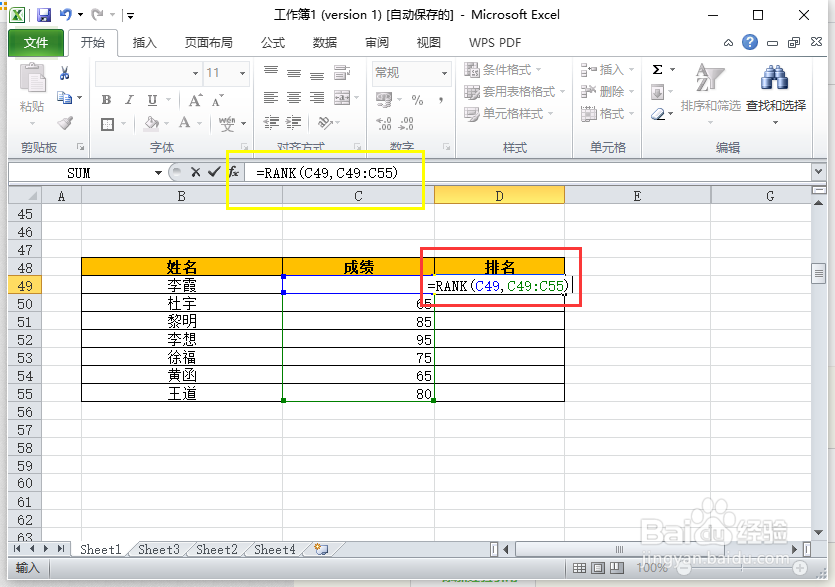
3、在表格中输入公式:“=RANK(C49,C49:C55)”。

Excel表格中rank函数如何使用

4、按“Enter(回车)”键,得到排名。

Excel表格中rank函数如何使用

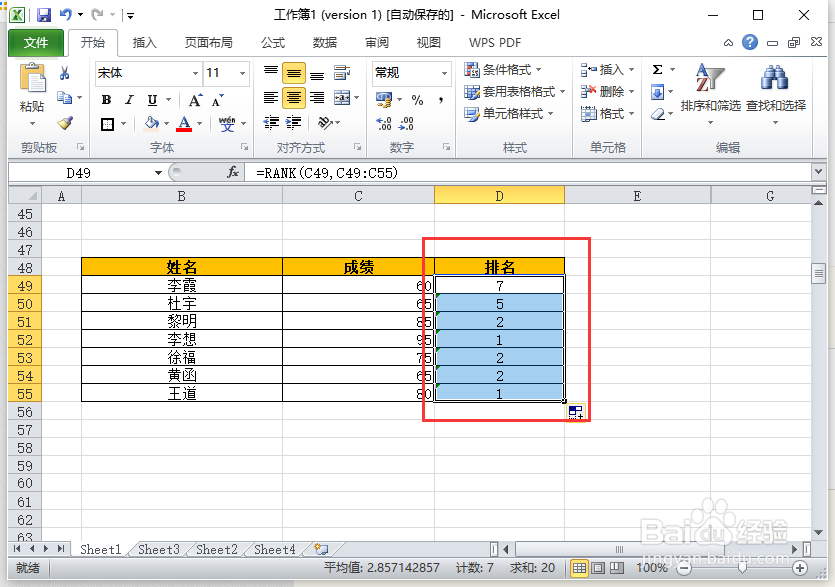
5、按住鼠标左键,下拉复制单元格格式,得出所有成绩排名。

Excel表格中rank函数如何使用

1、首先,我们打开一个excel表格,例如成绩单。

2、我们想要对学生的成绩排名,在后面加入一列内容-成绩排名。
3、在表格中输入公式:“=RANK(C49,C49:C55)”。
4、按“Enter(回车)”键,得到排名。
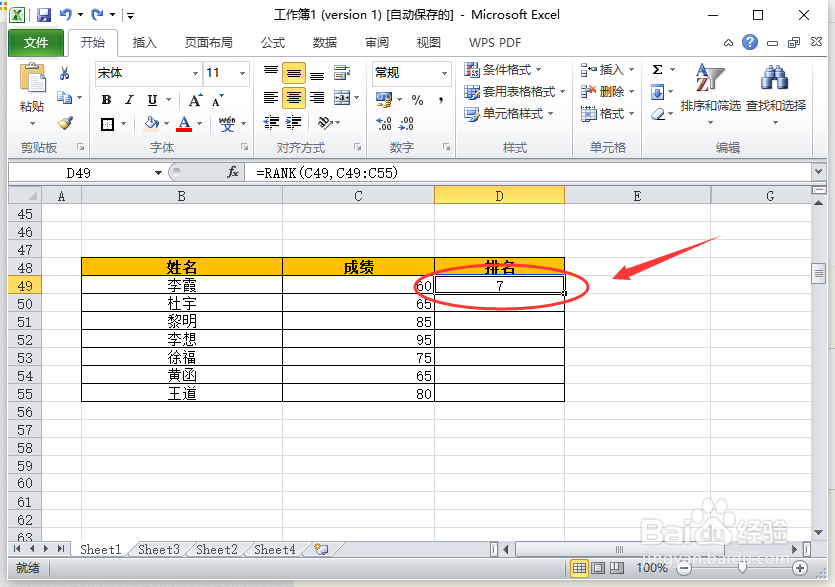
5、按住鼠标左键,下拉复制单元格格式,得出所有成绩排名。
  • 如何使用操控变形功能?
  • Animate大小如何设置为百分比
  • Python教程 访问列表中的值
  • PS怎么设置干画笔效果?
  • PS如何设置动作选项
  • 热门搜索
    安顺旅游 孤柏渡飞黄旅游区 安徽旅游攻略 天津旅游景点大全 清迈旅游 桂林旅游自由行攻略 中国旅游报 会议旅游 哈尔滨旅游景点 旅游线路设计