1、首先打开电脑的『启动台』,再打开『Numbers表格』,如图

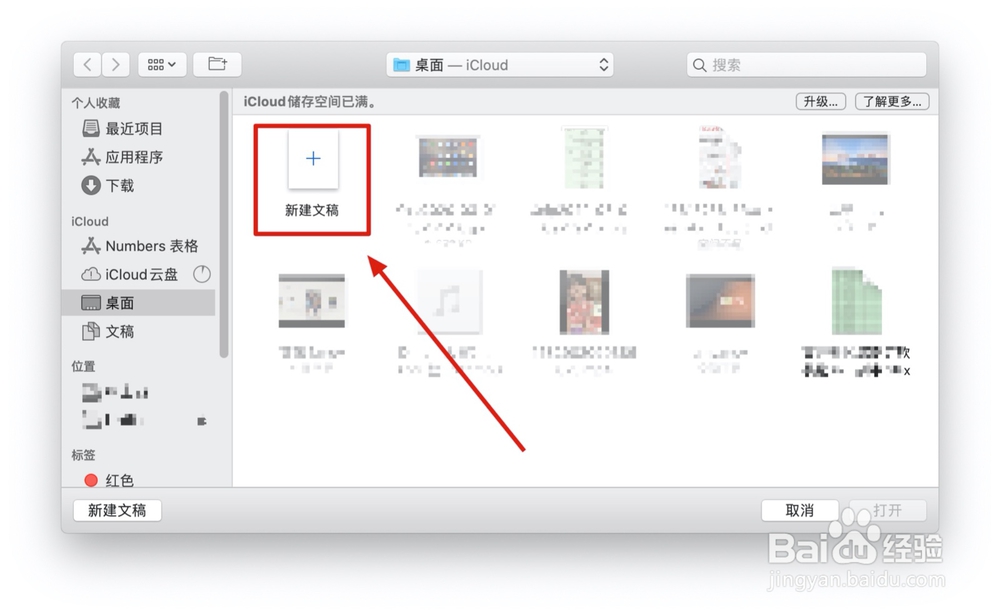
2、然后在弹出的页面,点击『新建』,如图
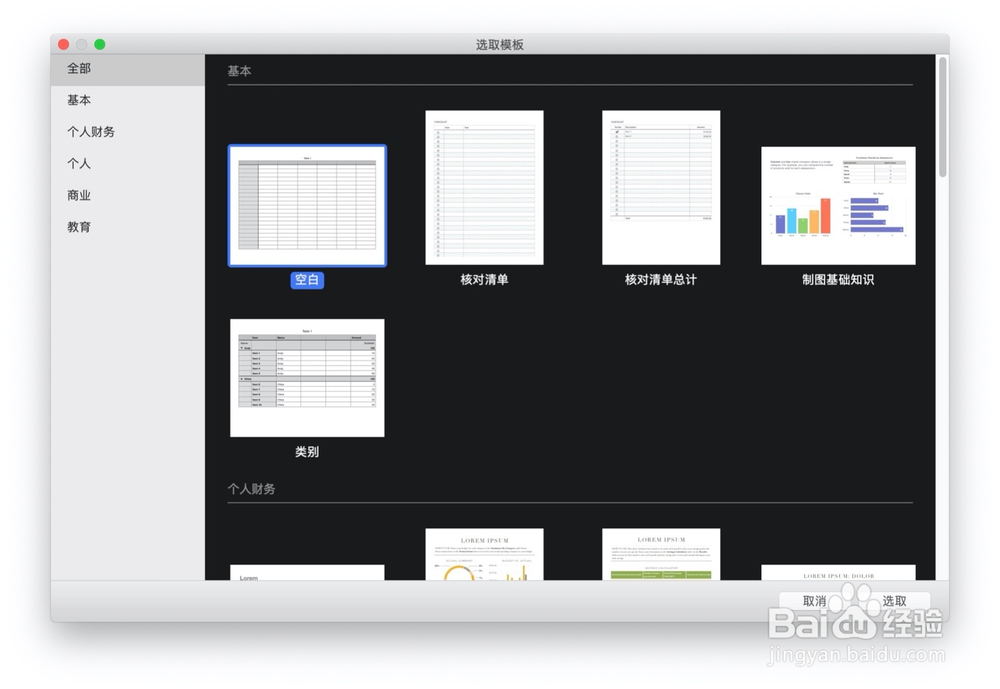
3、这时再选择Numbers表格左侧的『个人财务』选项,如图
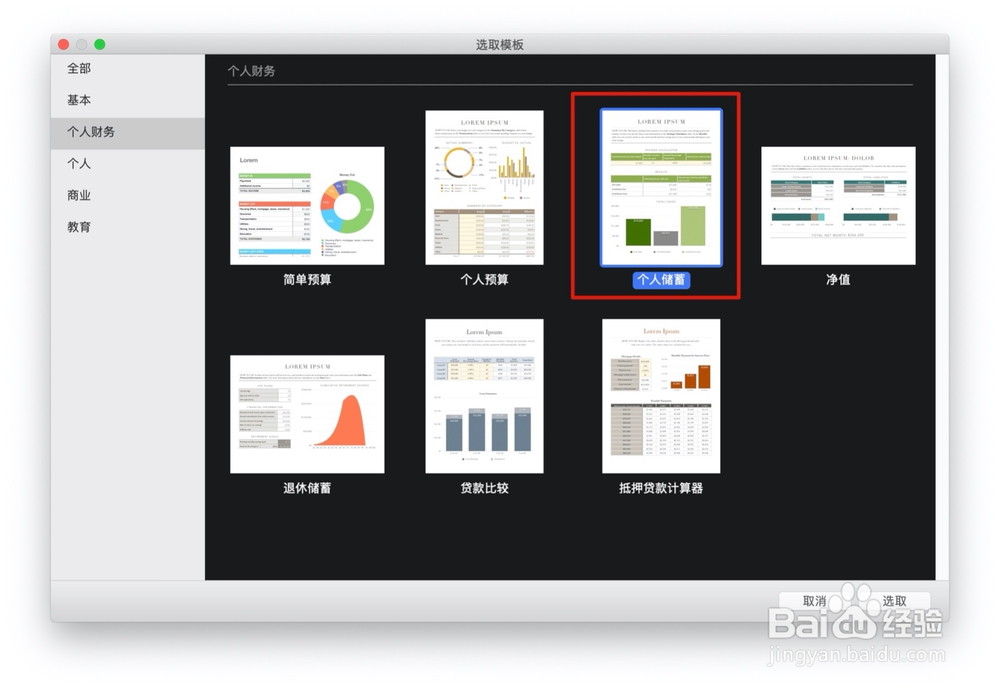
4、然后再选择『个人储蓄』,如图
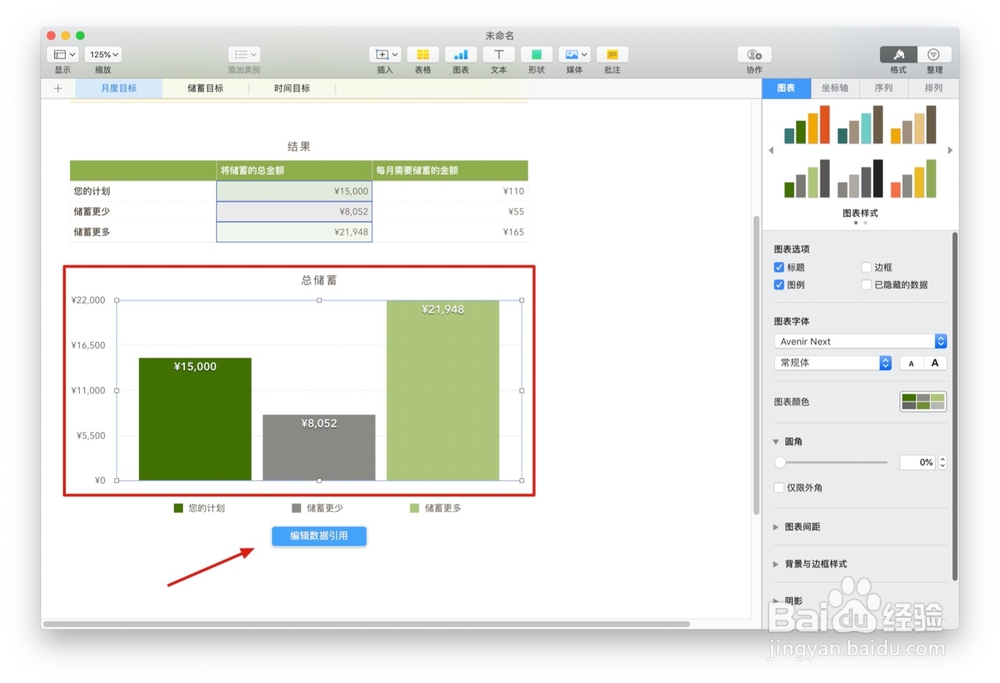
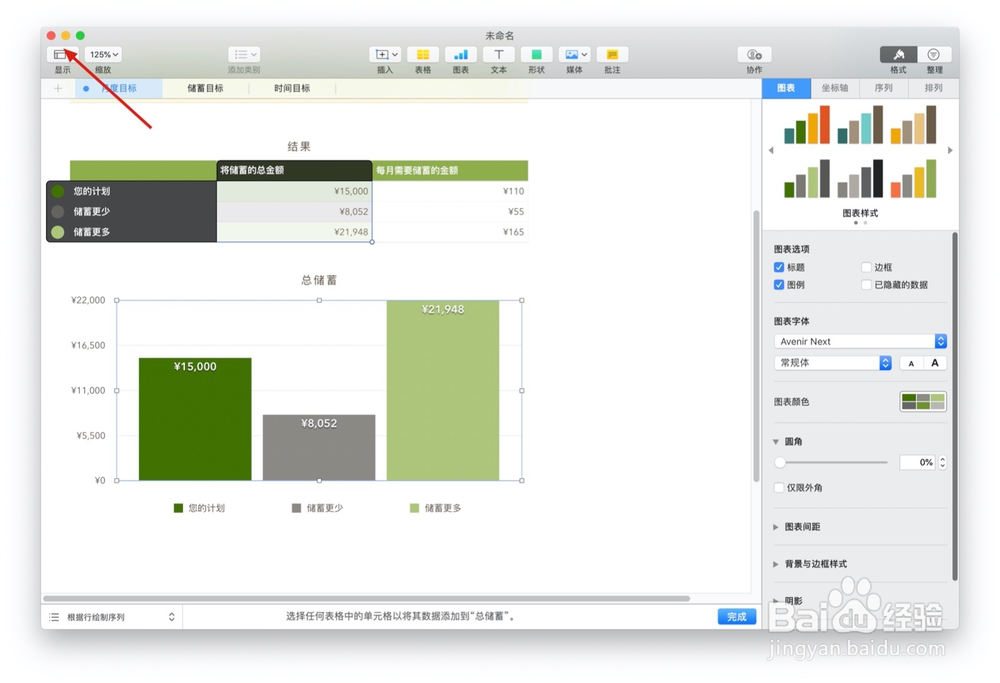
5、当『个人储蓄』模板打开后,点击柱形图形,这时会弹出柱形图下方的『编辑数据引用』,这时再点击编辑数据引用,可以将数据填到页面上方的表格中,如图

6、最后点击页面左上角的『关闭』选项即可,如图
7、伙伴们可以在下方投票并关注,谢谢。
时间:2026-04-22 02:12:48
1、首先打开电脑的『启动台』,再打开『Numbers表格』,如图
2、然后在弹出的页面,点击『新建』,如图
3、这时再选择Numbers表格左侧的『个人财务』选项,如图
4、然后再选择『个人储蓄』,如图
5、当『个人储蓄』模板打开后,点击柱形图形,这时会弹出柱形图下方的『编辑数据引用』,这时再点击编辑数据引用,可以将数据填到页面上方的表格中,如图
6、最后点击页面左上角的『关闭』选项即可,如图
7、伙伴们可以在下方投票并关注,谢谢。
