如何使用CutMap插件切割Mapinfo地图

 时间:2026-02-12 15:04:15

1、步骤一、在C盘根目录下创建新文件夹“Cut”(路径为:C:\cut),用于放置切割后地图文件(默认存放路径)。

如何使用CutMap插件切割Mapinfo地图

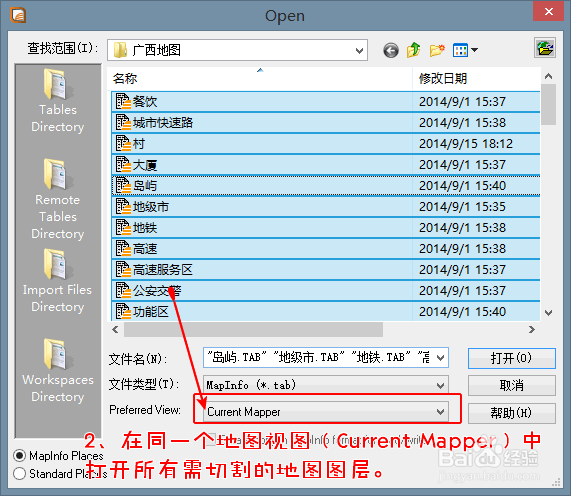
2、步骤二、在同一个地图视图(Current Mapper)中打开所有需切割的地图图层。
如何使用CutMap插件切割Mapinfo地图

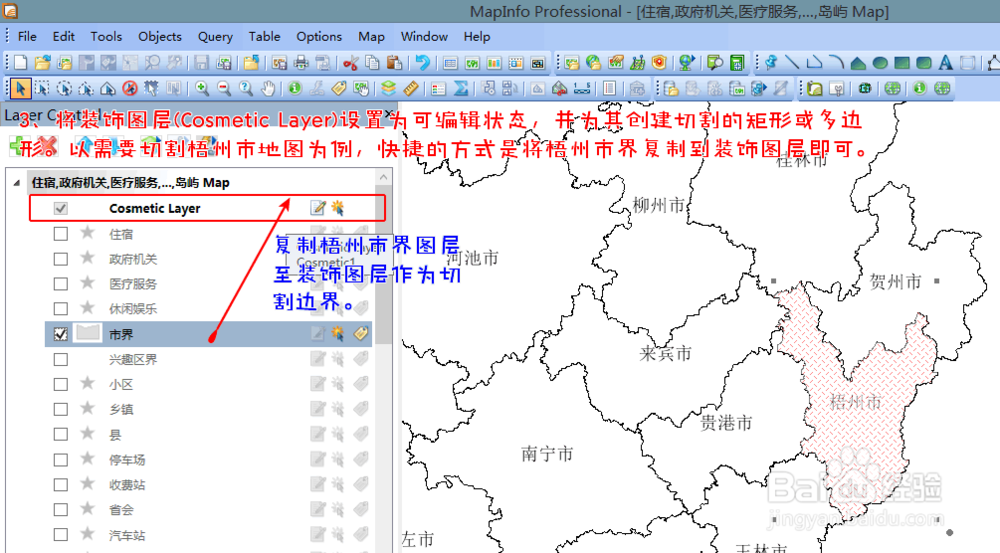
3、步骤三 将装饰图层(Cosmetic Layer)设置为可编辑状态,并为其创建切割的矩形或多边形。以需要“切割梧州市地图”为例,快捷的方式是将梧州市界复制到装饰图层即可(注:复制梧州市界图层至装饰图层作为切割边界)。
如何使用CutMap插件切割Mapinfo地图

4、步骤四 双击图标,加载Cutmap(地图切割插件),将装饰图层设置为可编辑状态,并选中上一步设置的梧州地图边界,开始切割地图。注意:一定要把装饰图层设置为可编辑状态,选择边界,切割图层即可。

如何使用CutMap插件切割Mapinfo地图

5、步骤五 切割后重新打开的Mapinfo地图,已成为只保留梧州相关图层数据的了。

如何使用CutMap插件切割Mapinfo地图

  • 营养的药材鸽子汤
  • 如何在 R 语言中安装景观格局指数包?
  • bigemap地图下载器 导入矢量边界文件下载
  • ArcGIS教程:泛克里金法
  • Arcgis如何计算矢量的面积?
  • 热门搜索
    香港澳门旅游攻略 冬天旅游好地方 4月旅游 秦皇岛旅游一卡通 汕头旅游景点 美国旅游网 香港旅游指南 新疆 旅游 埃塞俄比亚旅游 中国的旅游胜地