ps怎么设计黑色深渊的效果图片?

 时间:2026-02-13 18:54:34

1、图层填充黑色,使用柔边圆画一个白色的光点。新建一个图层,背景色和前景色默认为黑白。

ps怎么设计黑色深渊的效果图片?

ps怎么设计黑色深渊的效果图片?

2、选择滤镜,渲染云彩,将图层的不透明度降到40%左右,

ps怎么设计黑色深渊的效果图片?

ps怎么设计黑色深渊的效果图片?

3、选定这两个图层,然后按CTRL+ALT+shift+E,盖印图层。选定新图层,然后按CTRL加T自由变换,然后等比例放大。

ps怎么设计黑色深渊的效果图片?

ps怎么设计黑色深渊的效果图片?

4、点击滤镜,选择像素,画选择晶格化,数值放大到80左右。

ps怎么设计黑色深渊的效果图片?

ps怎么设计黑色深渊的效果图片?

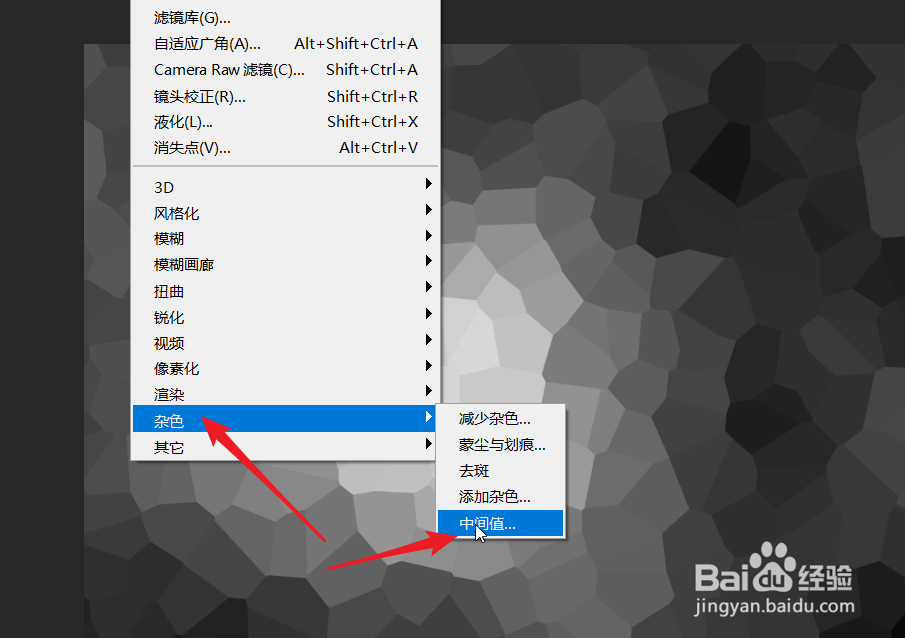
5、点击滤镜,选择杂色点击中间值,半径设置到左右。

ps怎么设计黑色深渊的效果图片?

ps怎么设计黑色深渊的效果图片?

6、点击滤镜,选择渲染,选择光照效果。

ps怎么设计黑色深渊的效果图片?

7、根据实际需要设置各项数值。

ps怎么设计黑色深渊的效果图片?

8、新建一个调整图层,选择反相,得到简介中的效果图片。

ps怎么设计黑色深渊的效果图片?

  • PS如何快速做出喷溅底纹素材图片
  • PS如何给图片变换天空
  • PS快速制作光线条效果。
  • ps曲线调整的方法
  • ps怎么制作花式艺术字
  • 热门搜索
    厦门土楼旅游攻略 杭州旅游景点地图 北京旅游教育网 荷兰旅游景点 陕西黄龙县旅游景点 上海著名旅游景点 毕棚沟旅游 韩城旅游景点大全 广州旅游攻略自助游 夏门旅游景点