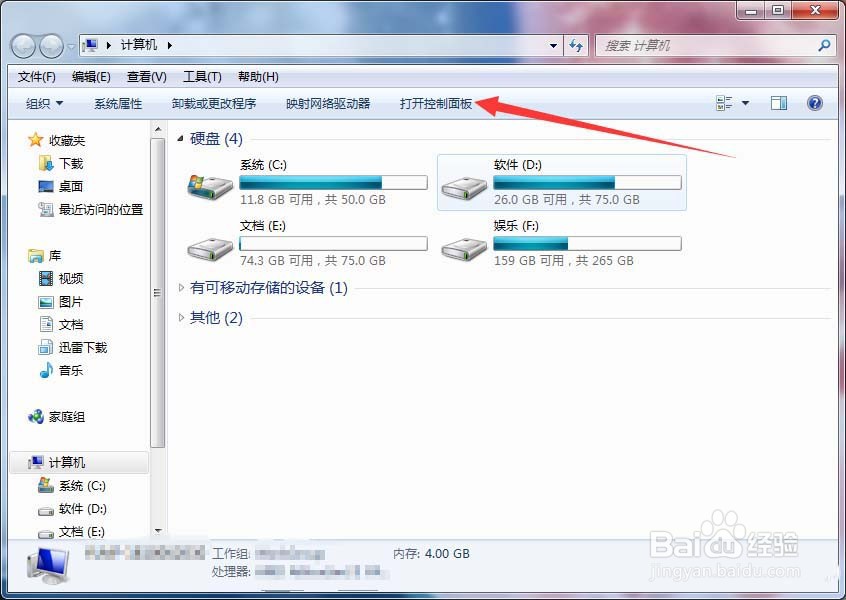
1、双击桌面计算机,点击打开控制面板。
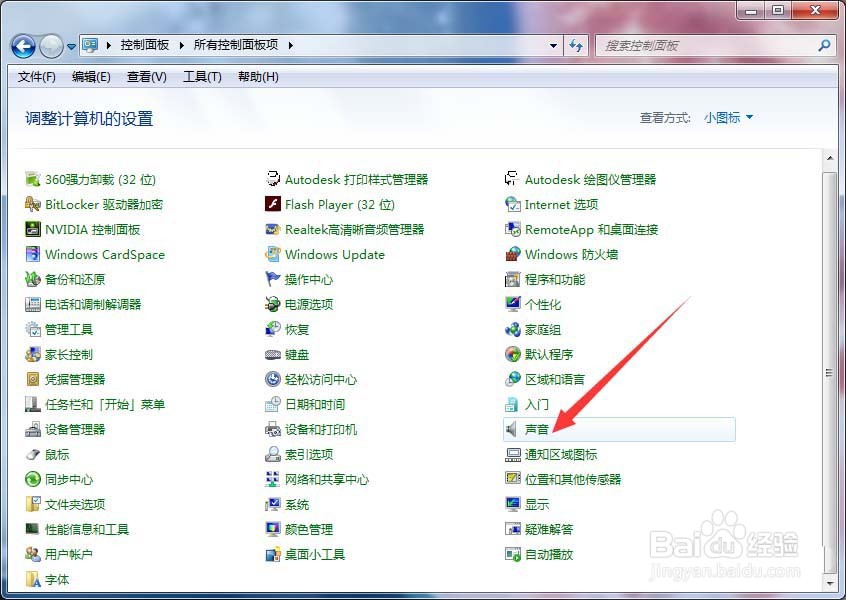
2、点击声音。
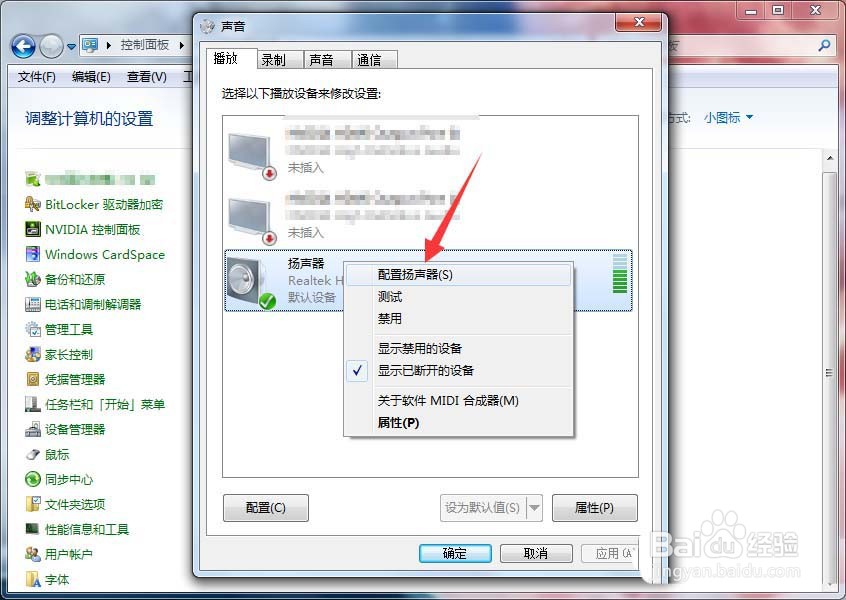
3、当前扬声器上鼠标右击,点击配置扬声器。
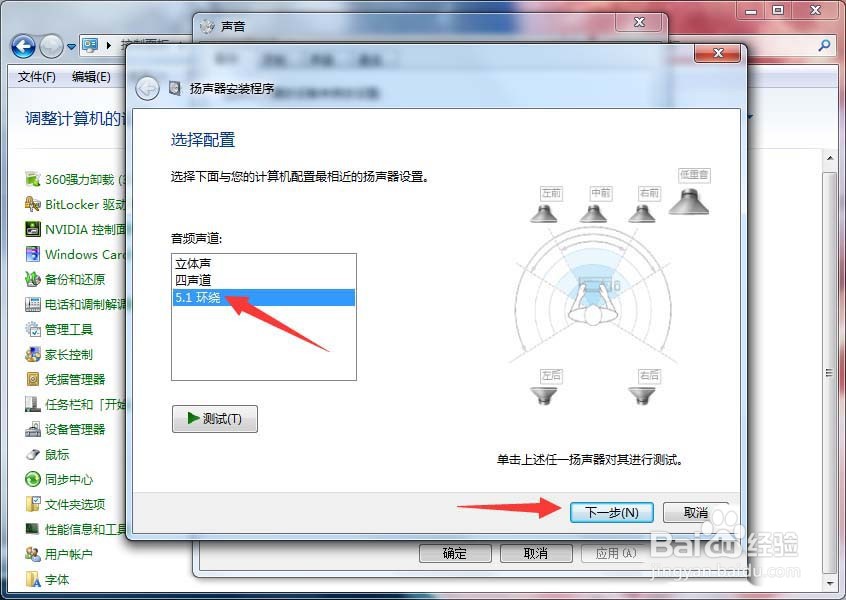
4、点击5.1环绕,点击下一步。
5、可选扬声器默认勾选,点击下一步。
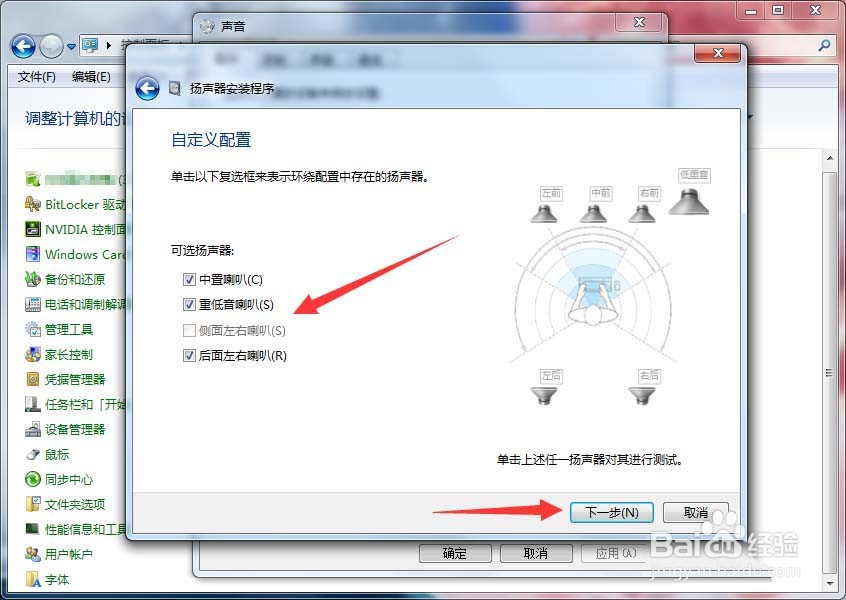
6、全音域扬声器默认全部勾选,点击下一步。

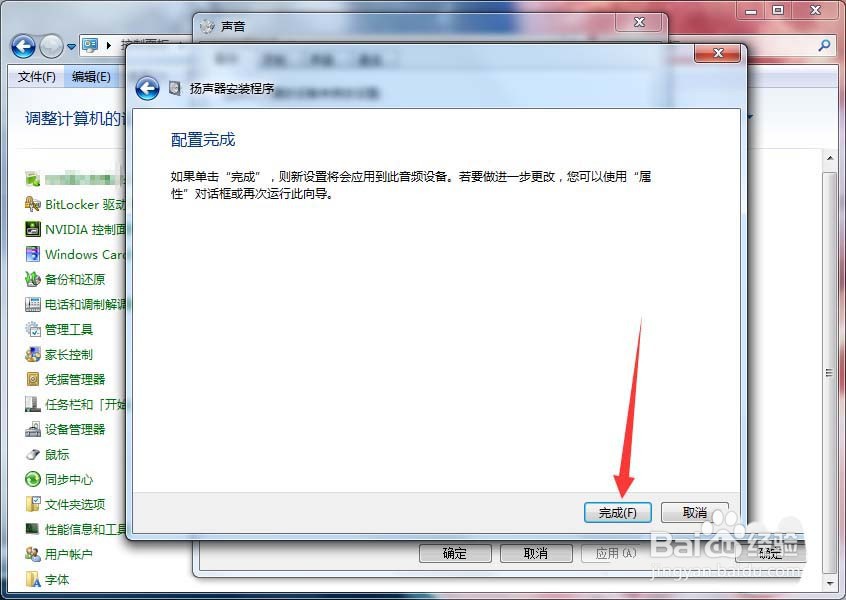
7、完成配置,点击完成。
时间:2026-04-23 10:20:31
1、双击桌面计算机,点击打开控制面板。
2、点击声音。
3、当前扬声器上鼠标右击,点击配置扬声器。
4、点击5.1环绕,点击下一步。
5、可选扬声器默认勾选,点击下一步。
6、全音域扬声器默认全部勾选,点击下一步。
7、完成配置,点击完成。
