EXCEL中如何在单元格内只显示高于平均分的分数

 时间:2026-02-14 09:06:41

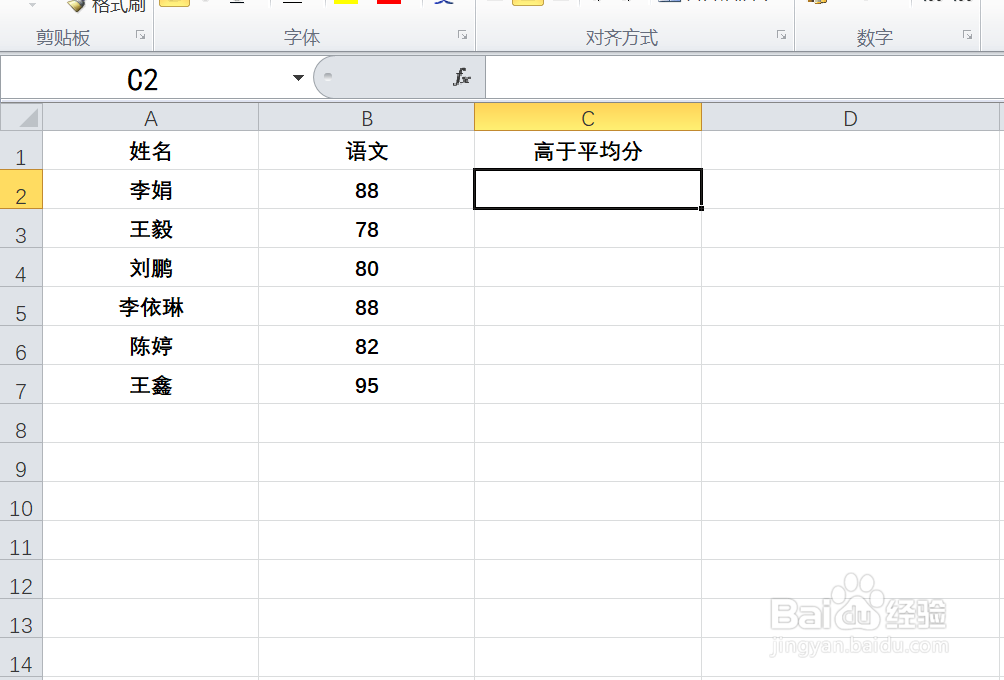
1、如本例,B列为学生的语文成绩,要求根据B列,通过计算在C列中只显示出高于平均分的分数。
EXCEL中如何在单元格内只显示高于平均分的分数

2、首先点击选中C2单元格,在单元格内输入运算符号【=】,然后点击【FX】按钮。

EXCEL中如何在单元格内只显示高于平均分的分数

3、如下图,通过上一步骤,系统弹出了【插入函数】对话框,在对话框中点击选择函数[IF],完成后点击【确定】按钮。

EXCEL中如何在单元格内只显示高于平均分的分数

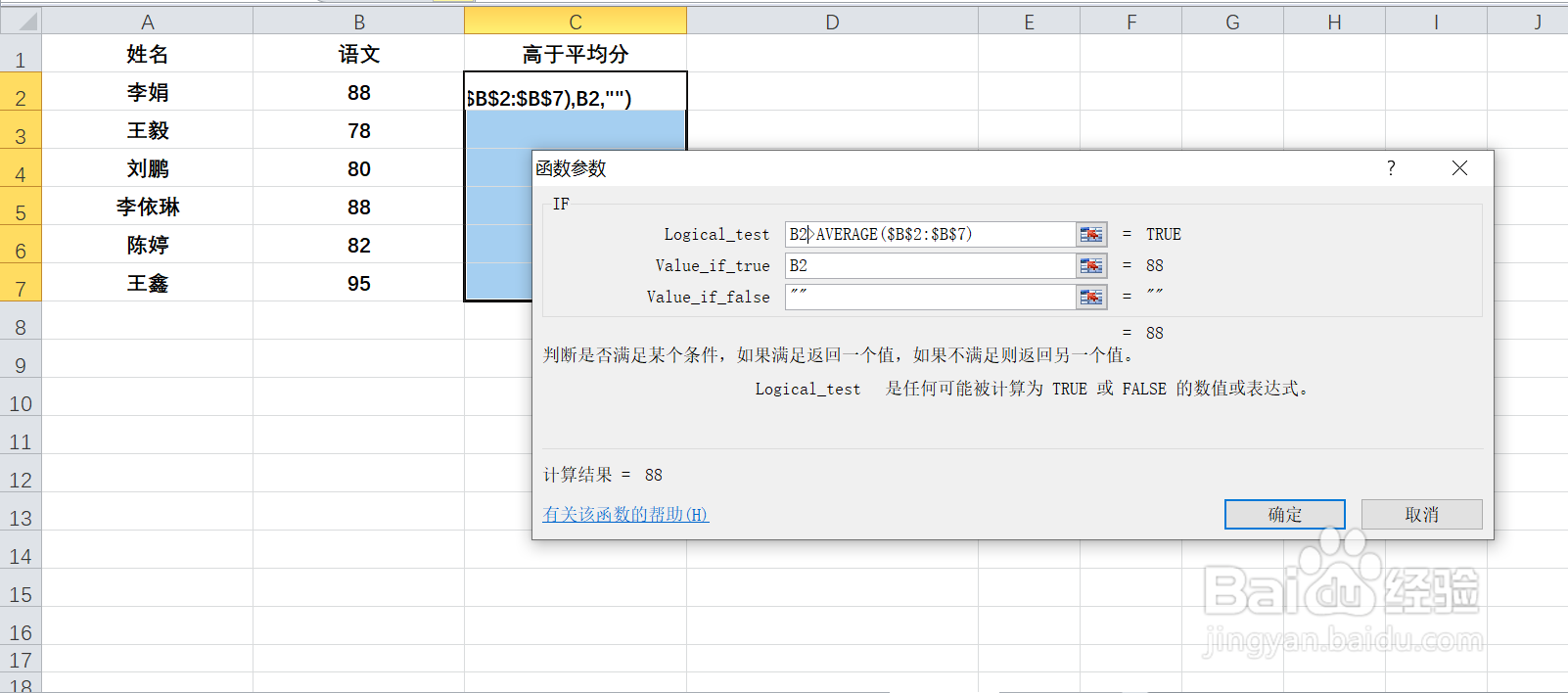
4、在通过上一步骤,系统弹出的【函数参数】对话框:

将光标移动到第一个参数后面的对话框中,在对话框内输入B2>AVERAGE($B$2:$B$7);

将光标移动到第二个参数后面的对话框中,在对话框内输入B2;

将光标移动到第三个参数后面的对话框中,在对话框内输入英文状态下的双引号,然后点击【确定】按钮。
EXCEL中如何在单元格内只显示高于平均分的分数

5、返回到工作表中,将B2单元格的公式复制到其他单元格内,则C列就只显示出高于平均分的分数,结果如下图所示。

EXCEL中如何在单元格内只显示高于平均分的分数

  • EXCEL中如何设置选定单元格数据有效性信息
  • 在Excel中如何利用IF函数对学生成绩进行评定
  • excel如何快速成绩大于等于75分的人数
  • EXCEL统计函数COUNTIF
  • 如何在Excel中对数据做突出标识
  • 热门搜索
    山西太原旅游攻略 井冈山旅游网 5月19日旅游日 福建泉州旅游 杨梅坑旅游攻略 博鳌旅游风景区 11月适合去哪里旅游 乐山旅游景点大全 埃及旅游局 嘉峪关旅游景点大全