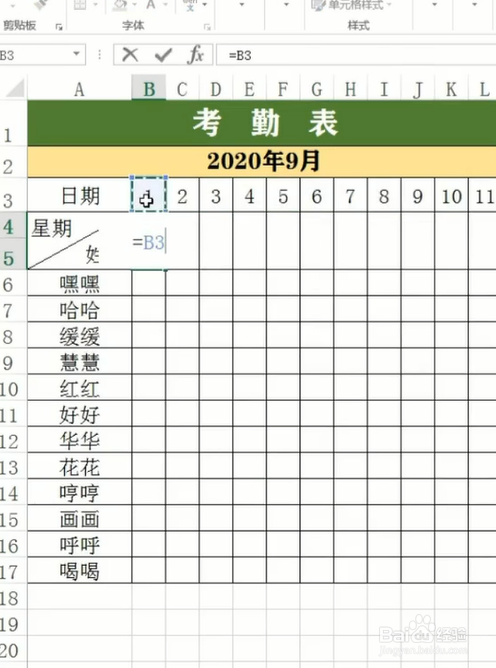
1、打开Excel界面,在我们的日期单元格中填入等号选择上方的年月信息。

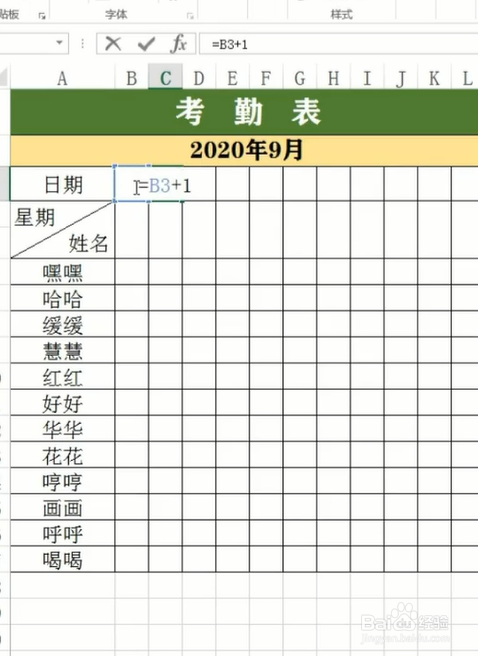
2、然后日期后面的第2个单元格选择刚才设定的日期单元格加1,回车向右进行填充即可。
3、选择我们的日期区域右键,设置单元格格式。

4、在弹出的界面中选择自定义,类型选择d,点击确定。

5、下方的星期等于上方的日期单元格,向右进行拖拽。
6、然后选出星期那一行右键设置单元格格式,在弹出界面中选择自定义类型,输入三个a点击确认。

时间:2026-04-23 21:15:32
1、打开Excel界面,在我们的日期单元格中填入等号选择上方的年月信息。
2、然后日期后面的第2个单元格选择刚才设定的日期单元格加1,回车向右进行填充即可。
3、选择我们的日期区域右键,设置单元格格式。
4、在弹出的界面中选择自定义,类型选择d,点击确定。
5、下方的星期等于上方的日期单元格,向右进行拖拽。
6、然后选出星期那一行右键设置单元格格式,在弹出界面中选择自定义类型,输入三个a点击确认。
