photoshop最新版本证件照替换底色方法

 时间:2026-02-14 06:33:53

1、第一步,点击打开电脑上已经安装【photoshop】软件,详细如下图

photoshop最新版本证件照替换底色方法

2、第二步,进入photoshop主界面以后,在ps软件上打开证件照图片,详细如下图

photoshop最新版本证件照替换底色方法

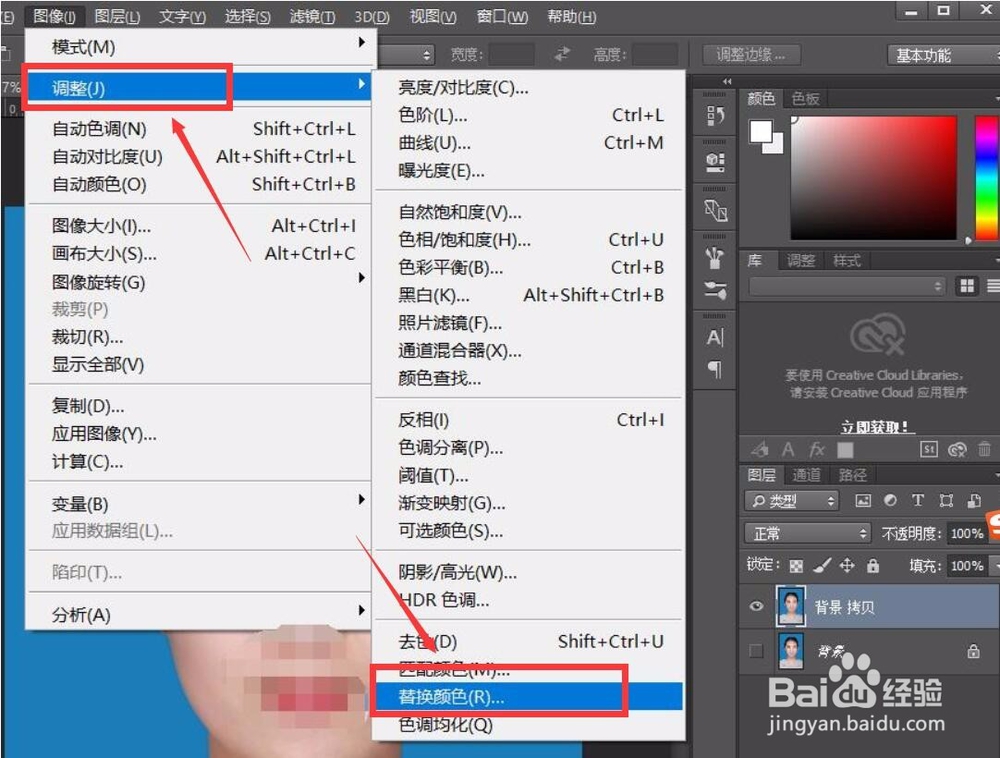
3、第三步,在photoshop左上角点击【图像】,在鼠标滑动到【调整】,然后找点击【替换颜色】,详细如下图
photoshop最新版本证件照替换底色方法

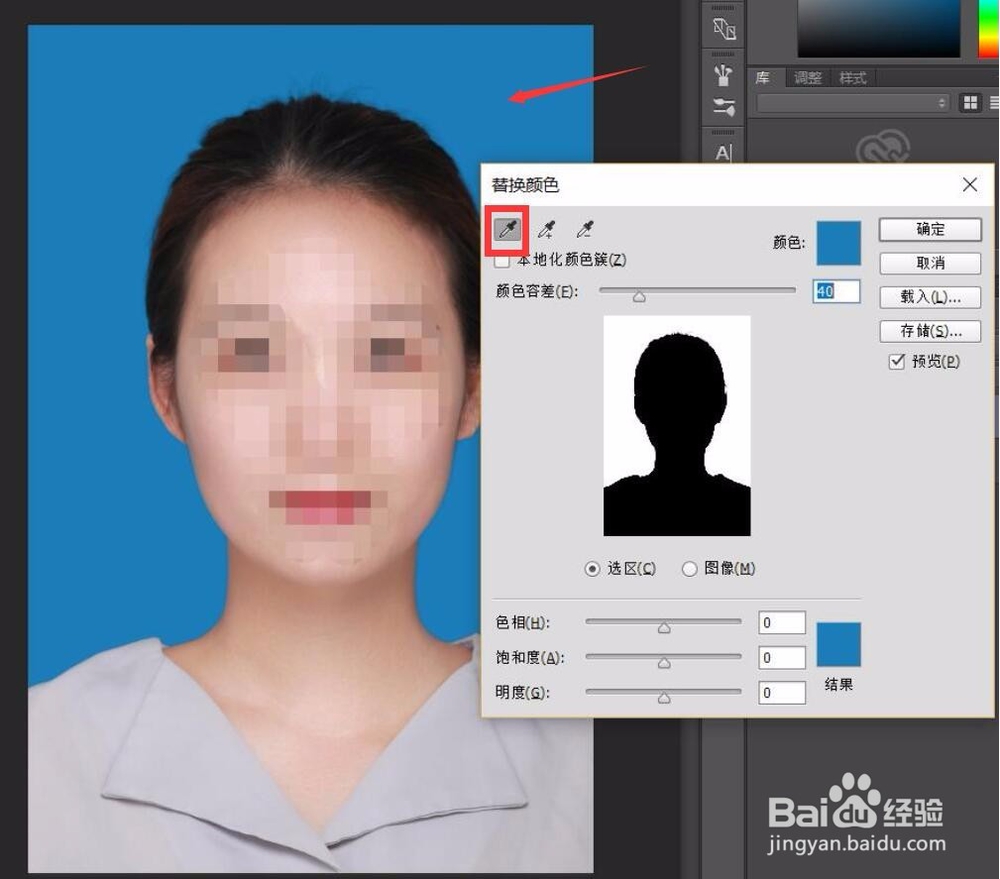
4、第四步,进入替换颜色界面以后,吸取需要替换色底色色块,详细如下图

photoshop最新版本证件照替换底色方法

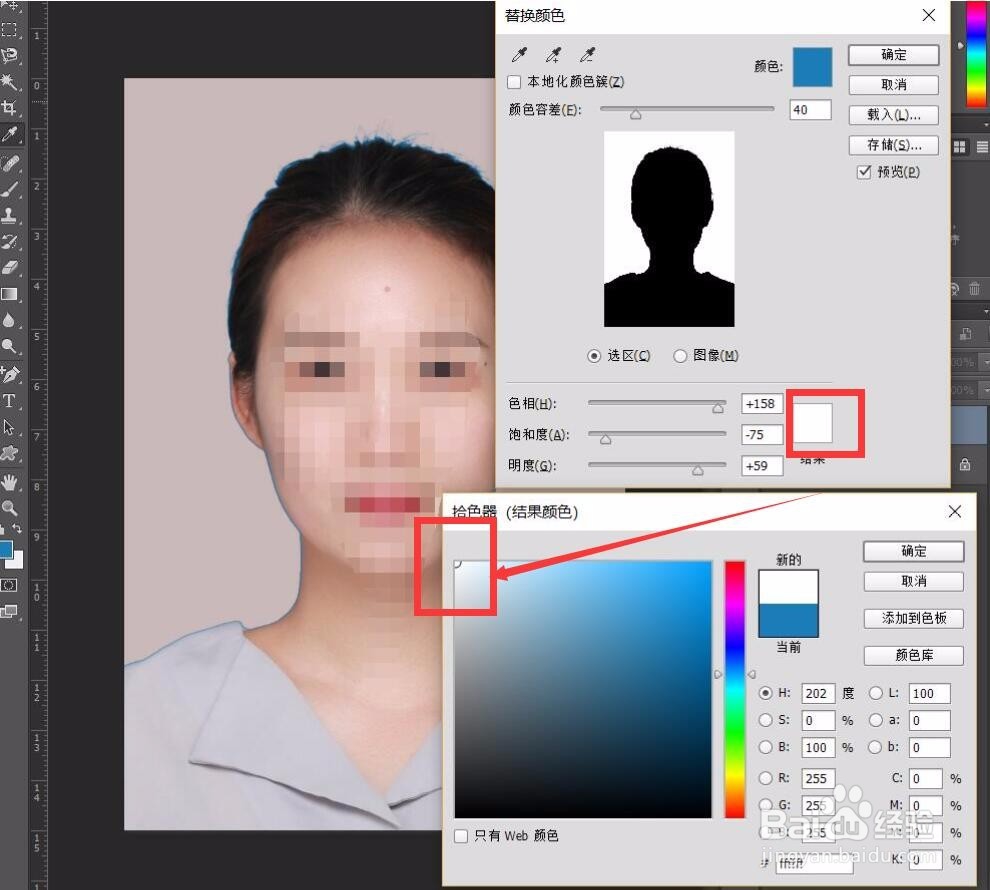
5、第五步,在设值界面点击替换颜色按钮,选择颜色为最左上角的色块,此色块为【白色】,详细如下图
photoshop最新版本证件照替换底色方法

6、第六步,在替换颜色界面,选择【明度】为+100,即拖动到最右侧,在按【确定】按钮,即完成替换颜色,详细如下图

photoshop最新版本证件照替换底色方法

  • ps怎么换证件照背景
  • Ps 怎样更换证件照背景 ?
  • 怎样用PS将证件照的背景从白底换成蓝底
  • PS不抠图给证件照换背景色
  • Ps怎么把图片背景变白
  • 热门搜索
    秦皇岛旅游网 广西北海旅游景点 鼓浪屿旅游攻略自由行 青海旅游局 文明旅游活动总结 旅游局电话 平安旅游险 泰山旅游地图 上海旅游人力资源网 波多黎各旅游攻略