1、首先在【插入】-【页眉】中选择适合的页眉样式,插入之后效果如下。


2、然后点击【开始】,选择“清除格式”即可,效果如下图
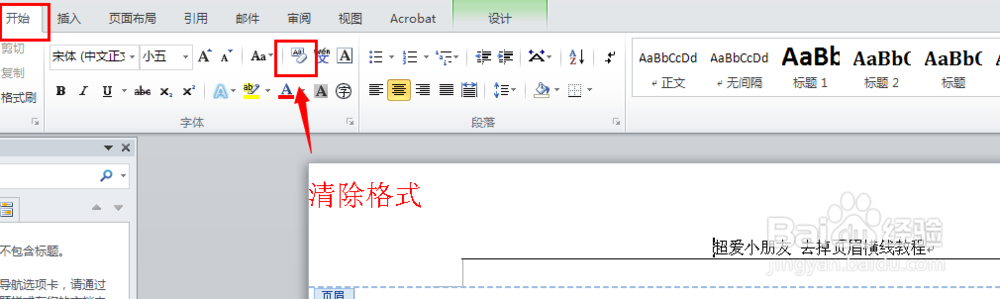

3、注意:office 2003版本,可以在页眉编辑模式中,选择【格式】-【样式和格式】选项卡,再【清除格式】按钮,效果是一样的。
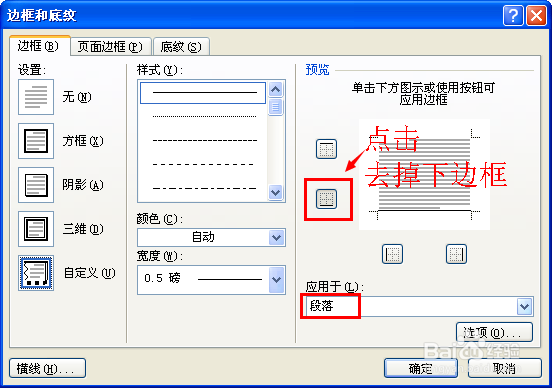
1、进入页眉编辑模式,就是选中页眉文字,然后打开【开始】,在下图所示位置点击,找到【边框和底纹】

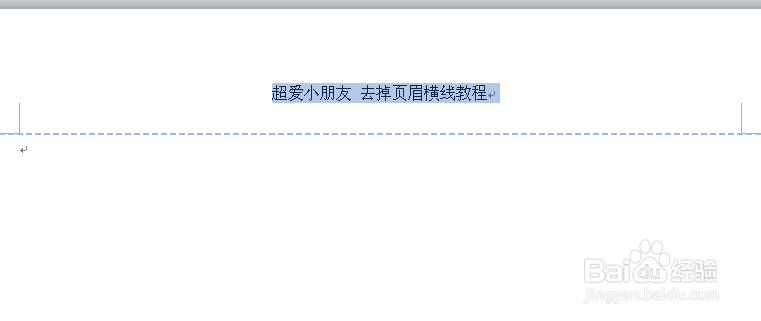
2、点击【下框线】,取消掉页眉文字下方的横线,注意应用于段落。效果如下
时间:2026-04-23 00:36:30
1、首先在【插入】-【页眉】中选择适合的页眉样式,插入之后效果如下。
2、然后点击【开始】,选择“清除格式”即可,效果如下图
3、注意:office 2003版本,可以在页眉编辑模式中,选择【格式】-【样式和格式】选项卡,再【清除格式】按钮,效果是一样的。
1、进入页眉编辑模式,就是选中页眉文字,然后打开【开始】,在下图所示位置点击,找到【边框和底纹】
2、点击【下框线】,取消掉页眉文字下方的横线,注意应用于段落。效果如下
