solidworks如何出工程图

 时间:2026-04-30 01:35:12

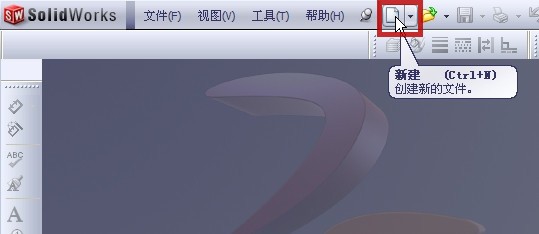
1、打开solidworks软件,用鼠标左键单击主界面最上端的“新建”按钮(图中红框)
solidworks如何出工程图

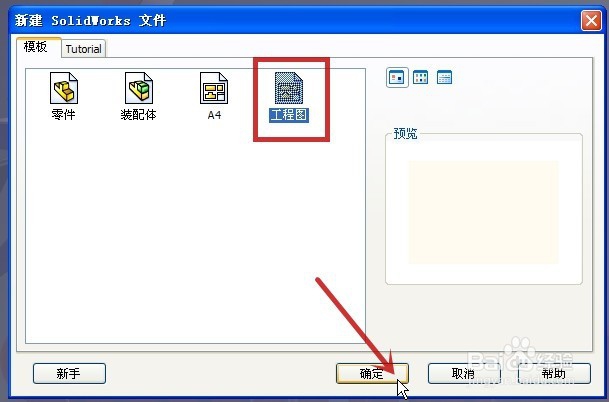
2、用鼠标左键单击“工程图”(图中红框),再用鼠标左键单击“确定”(图中红色箭头所指)
solidworks如何出工程图

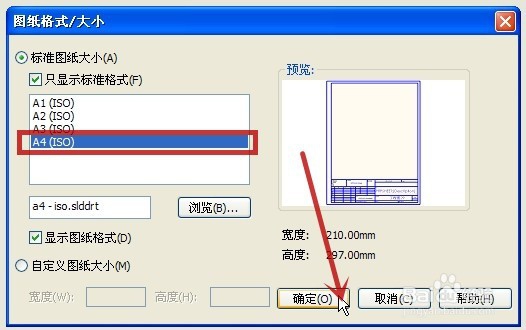
3、用鼠标左键单击选取合适的图纸大小,这里以A4为例(图中红框),用鼠标左键单击“确定”键(图中红色箭头所指)
solidworks如何出工程图

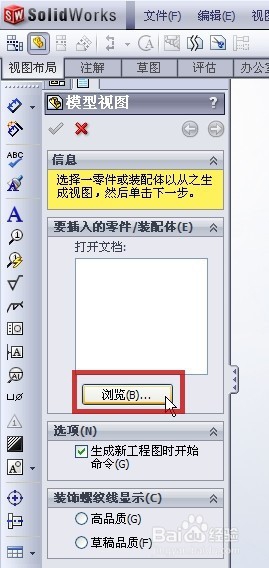
4、在主界面左侧的“模型视图”内用鼠标左键单击“浏览”(图中红框)

solidworks如何出工程图

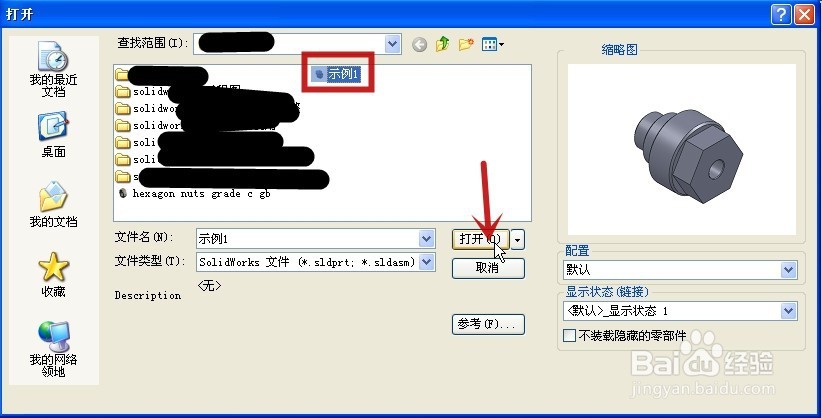
5、用鼠标左键选取要出工程图的模型(图中红框),再用鼠标左键单击“打开”(图中红色箭头所指)
solidworks如何出工程图

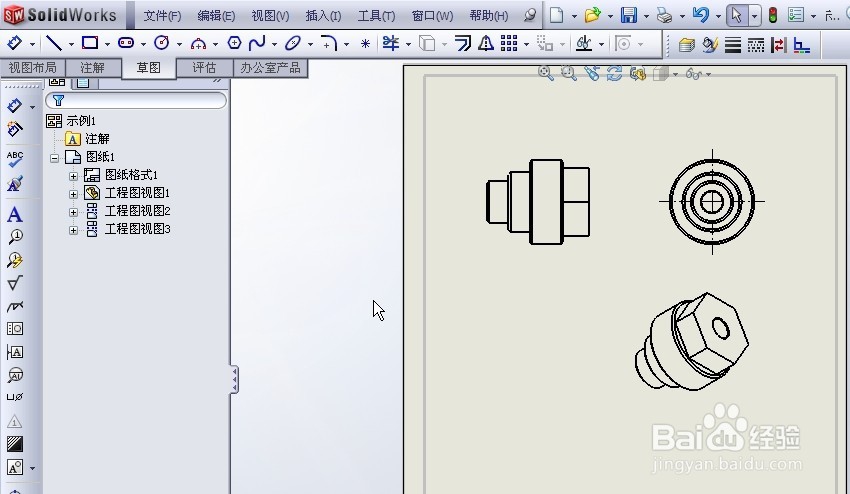
6、使用鼠标左键对零件进行视图排布,如下图所示

solidworks如何出工程图

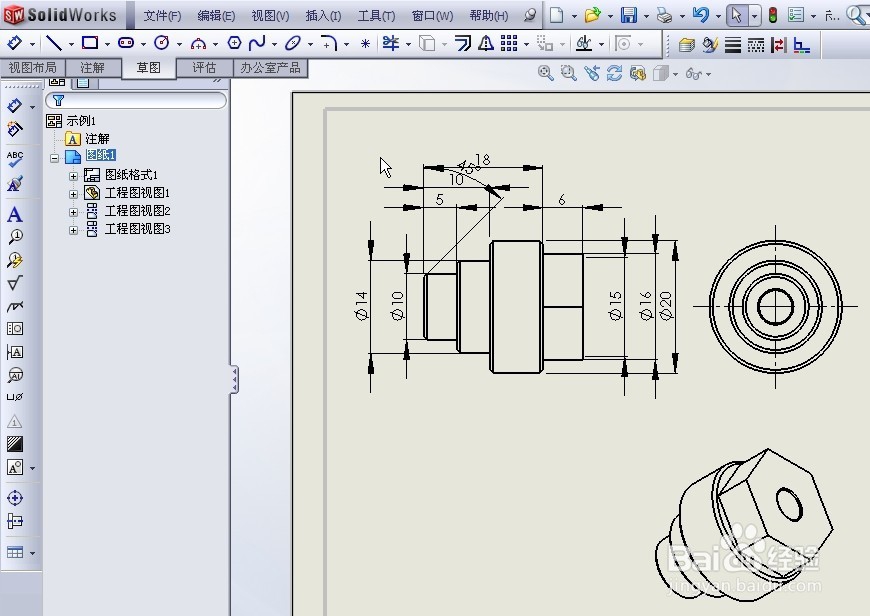
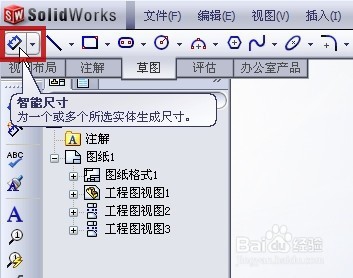
7、用鼠标左键单击“智能尺寸”(图中红框)进行尺寸标注,具体的标注方法可参照小编写的百度经验 

http://jingyan.baidu.com/article/20095761d7cd64cb0721b439.html
solidworks如何出工程图

8、完成尺寸标注

solidworks如何出工程图

  • 如何在Solidworks中打开零件并选型材料?
  • solidworks画的图纸怎么转换成工程图
  • 如何用Solidworks创建工程图?
  • Solidworks工程图怎么画剖面图
  • SolidWorks怎么修改图纸比例
  • 热门搜索
    旅游景点网站 约旦旅游 凤凰山旅游 黄山 旅游 旅游预订 昆明到西双版纳旅游 新西兰旅游局 介休旅游 厦门旅游婚纱照 岳阳旅游景点