1、打开电脑,在电脑上登录自己的QQ账号。

2、从账号中选择要进行通话的对象。

3、双击通话的对象进入到聊天界面。

4、点击下图中方框内的视频通话按钮。

5、启动视频通话。

6、对方点击接听按钮。

7、这个时候双方的视频通话开始。

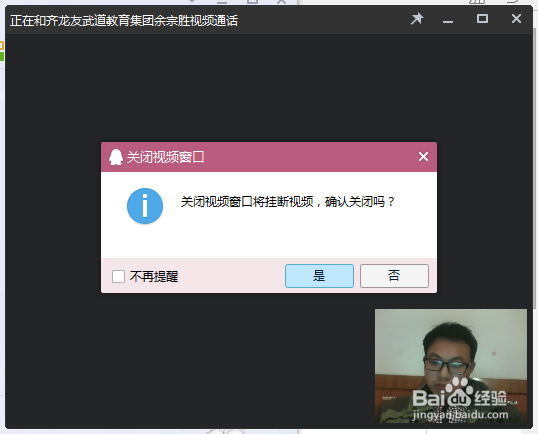
8、点击通话方框的右上角的小叉可以结束通话。
时间:2026-04-26 04:25:31
1、打开电脑,在电脑上登录自己的QQ账号。
2、从账号中选择要进行通话的对象。
3、双击通话的对象进入到聊天界面。
4、点击下图中方框内的视频通话按钮。
5、启动视频通话。
6、对方点击接听按钮。
7、这个时候双方的视频通话开始。
8、点击通话方框的右上角的小叉可以结束通话。
