1、打开3ds max这款软件,进入3ds max的操作界面,如图所示:

2、在这个界面内找到create选项,在create选项里找到geometry选项,在geometry选项里找到tube命令,如图所示:

3、选择tube命令,在顶视图里创建一个tube物体,如图所示:
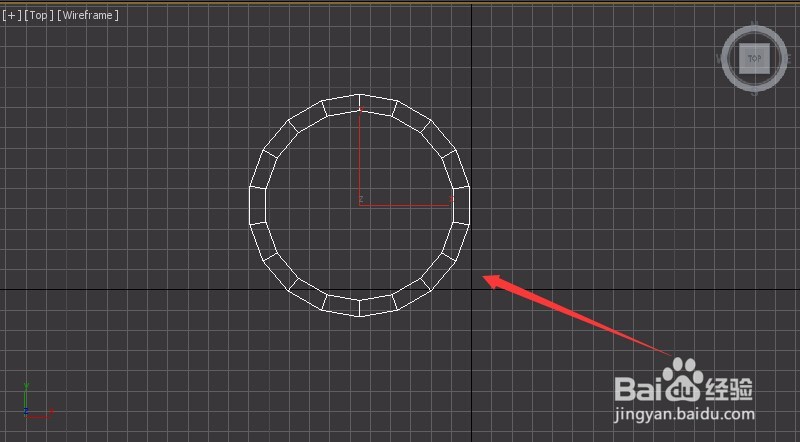
4、选择这个tube物体,在modify里修改其参数如图所示:

5、选择修改完成的tube物体,给该物体添加一个taper修改器,如图所示:
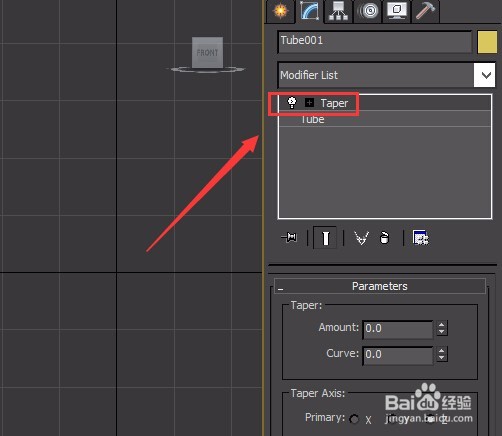
6、在modify里修改taper的参数如图所示:

7、再次在geometry里找到cylinder命令,如图所示:

8、选择cylinder命令,在顶视图里创建一个cylinder物体,如图所示:

9、选择创建的cylinder物体,在modify里修改其参数如图所示:

10、调节完成后,移动这个cylinder物体的位置如图所示:

11、为这个cylinder添加一个taper修改器,其参数调节如图所示:

