PPT制作满天繁星效果

 时间:2026-04-22 02:47:31

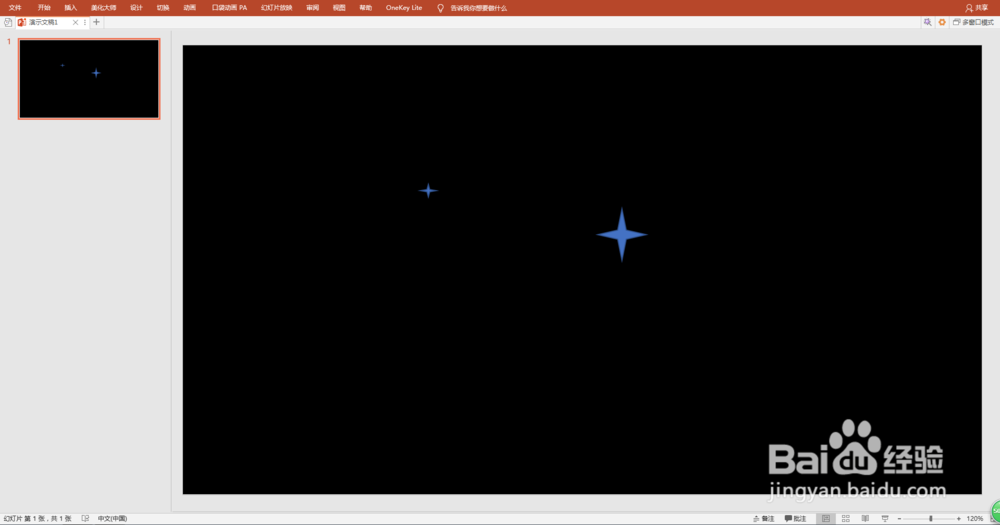
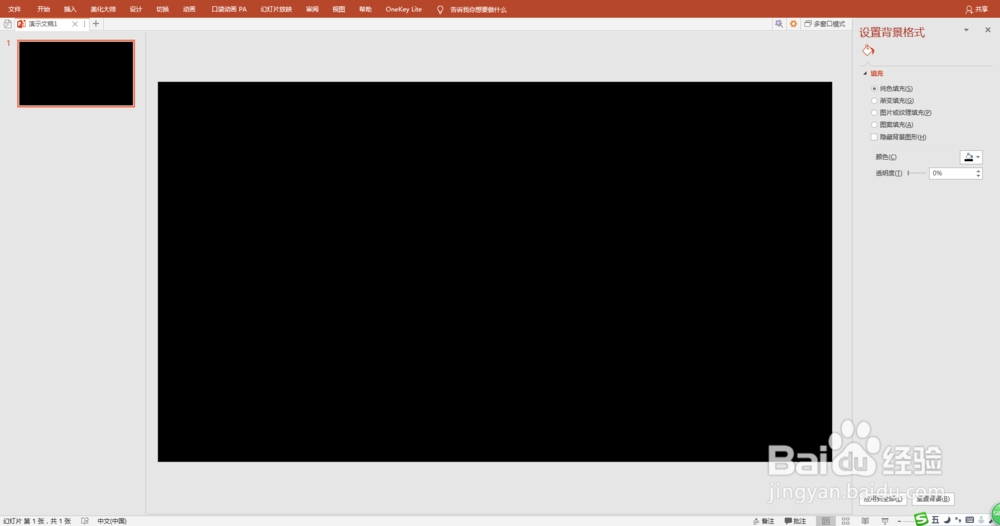
1、打开PPT,删除幻灯片中的文本框,设置幻灯片背景颜色为黑色。
PPT制作满天繁星效果

2、”插入“”形状“,插入一大一小两个”十字“星形。

PPT制作满天繁星效果

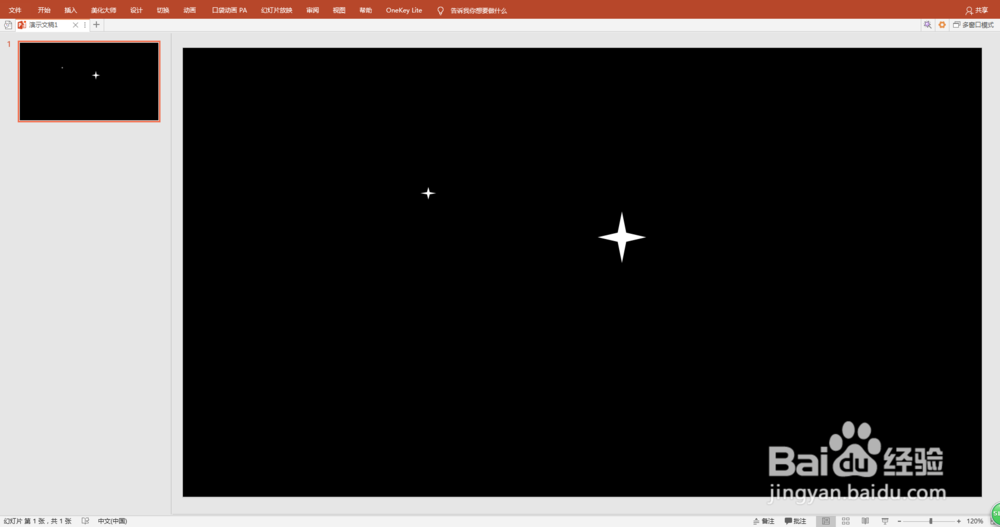
3、设置格式:无轮廓,白色填充。

PPT制作满天繁星效果

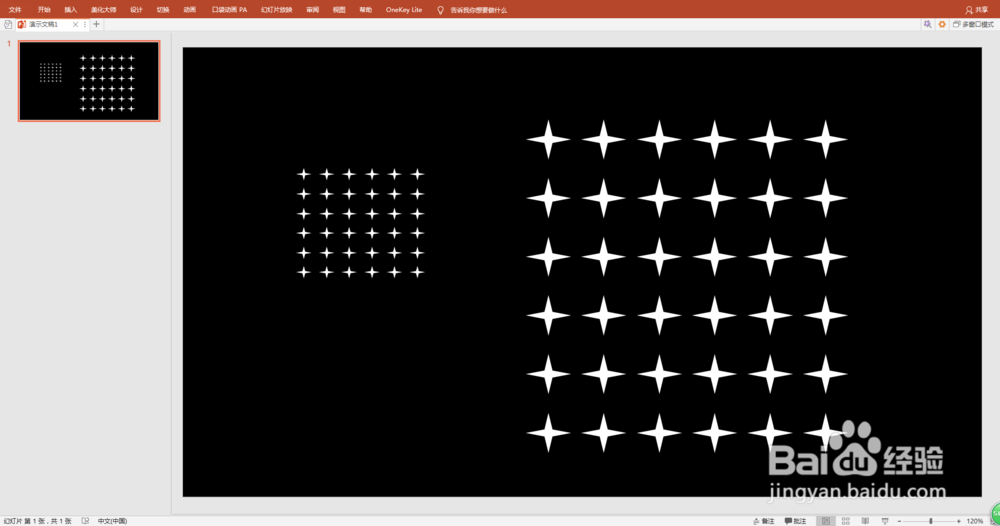
4、使用"OK"插件中的”矩式复制“功能,快速复制一定数量的星形。

PPT制作满天繁星效果

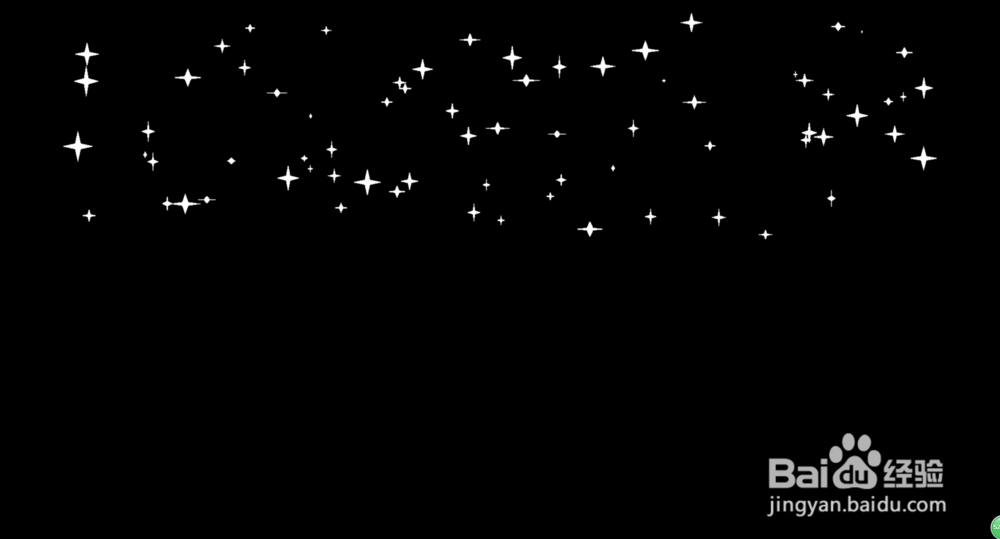
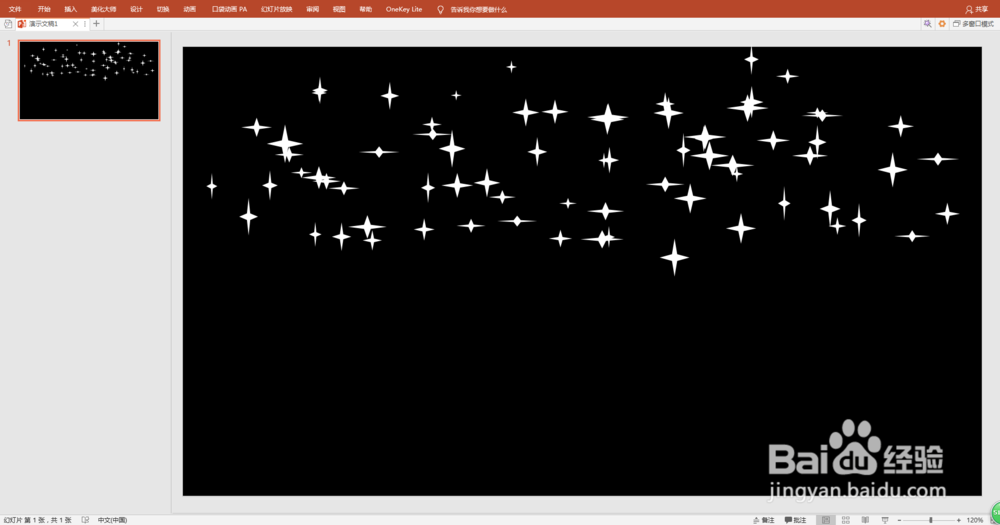
5、将全部星形拖放到幻灯片的上半部分,然后,执行”OK“插件选项”尺寸递近“中的”随机大小“”随机位置“命令,对星形进入自然排列。
PPT制作满天繁星效果

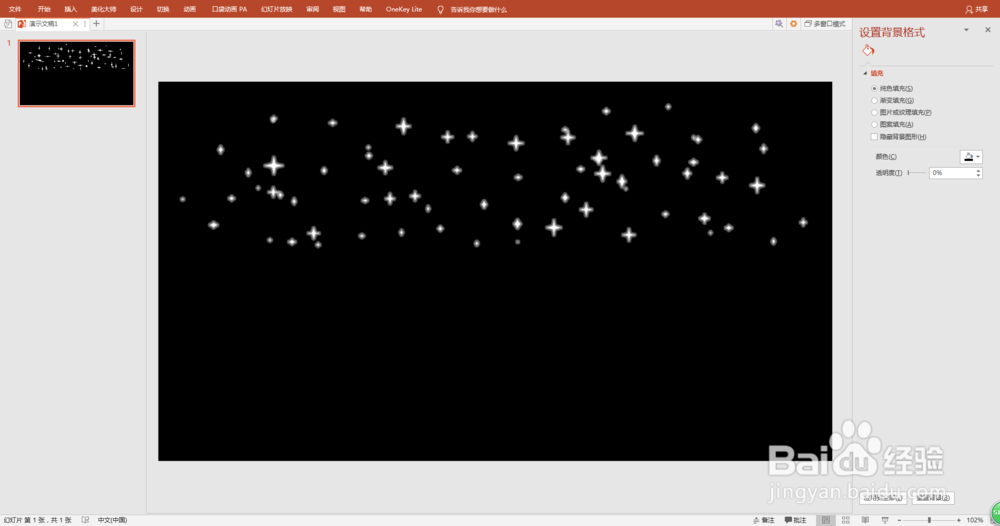
6、部分选择后,为星形添加”闪烁“动画。重复二到三次,设置不同的延迟时间。
PPT制作满天繁星效果

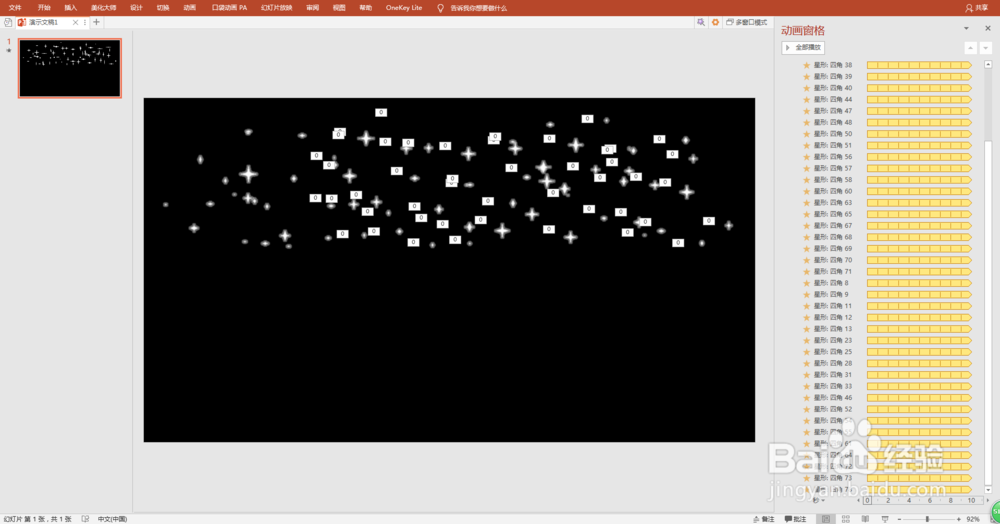
7、再次全选全部星形并执行”OK“插件选项”尺寸递近“中的”随机大小“”随机位置“命令。
PPT制作满天繁星效果

8、放映幻灯片,可以欣赏满天繁星闪烁发光的景象了。

PPT制作满天繁星效果

PPT制作满天繁星效果

  • 怎样分类汇总
  • 患糖尿病的风险因素有哪些
  • excel2019如何使用操作说明搜索
  • word中表格自动套用格式在哪
  • 使用Excel怎样创建简易业绩评定表?
  • 热门搜索
    海南旅游最佳时间 阜阳旅游景点大全 曲阜旅游景点大全 现在去哪里旅游最好 惠州奥地利小镇旅游 山东清明节旅游好去处 温州洞头旅游 东莞旅游景点排行 三亚旅游团购 上海旅游集散中心官方网站