苹果电脑Mac系统如何设置中文界面

 时间:2026-02-12 19:25:11

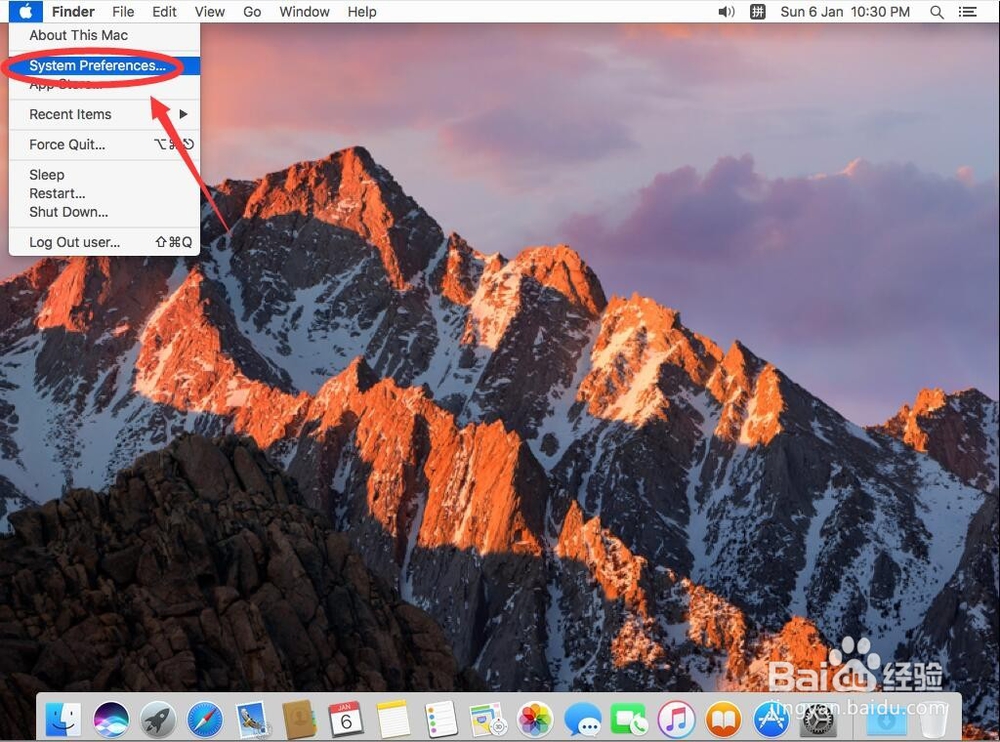
1、首先点击屏幕左上角敏召泉的苹果标志

苹果电脑Mac系统如何设置中文界面

2、选择“System Performances”喝英

苹果电脑Mac系统如何设置中文界面

3、打开后,选择“Language & Region”

苹果电脑Mac系统如何设置中文界面

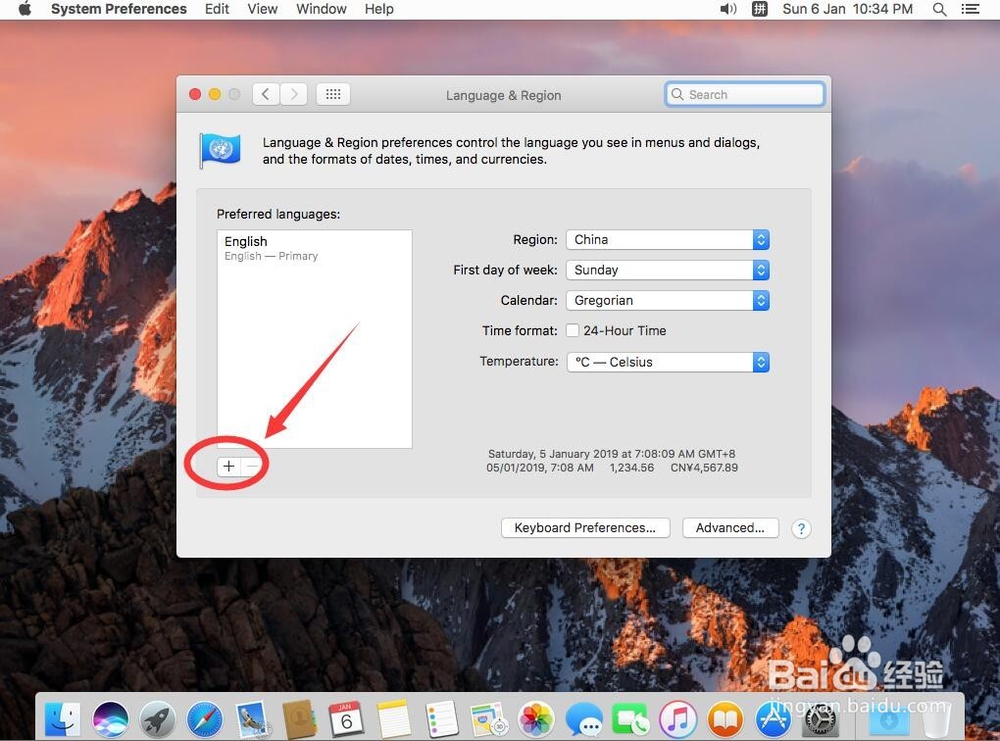
4、打开后,选择左下角的“+”号

苹果电脑Mac系统如何设置中文界面

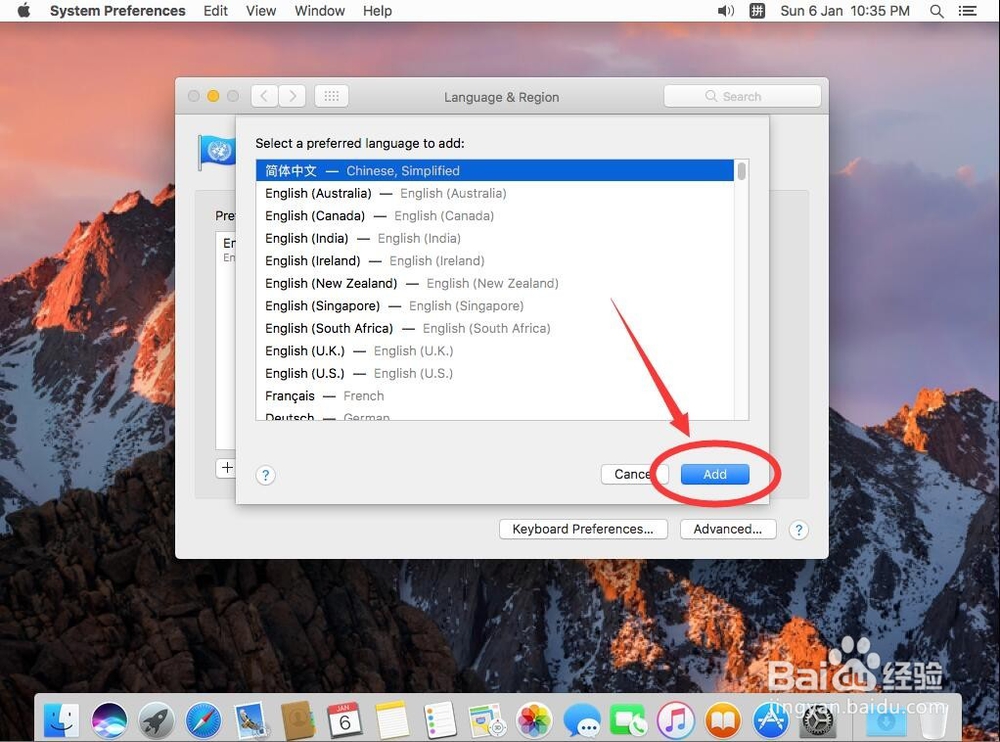
5、在弹出的语言列表中,现在简体中文

苹果电脑Mac系统如何设置中文界面

6、然后点击“Add”

苹果电脑Mac系统如何设置中文界面

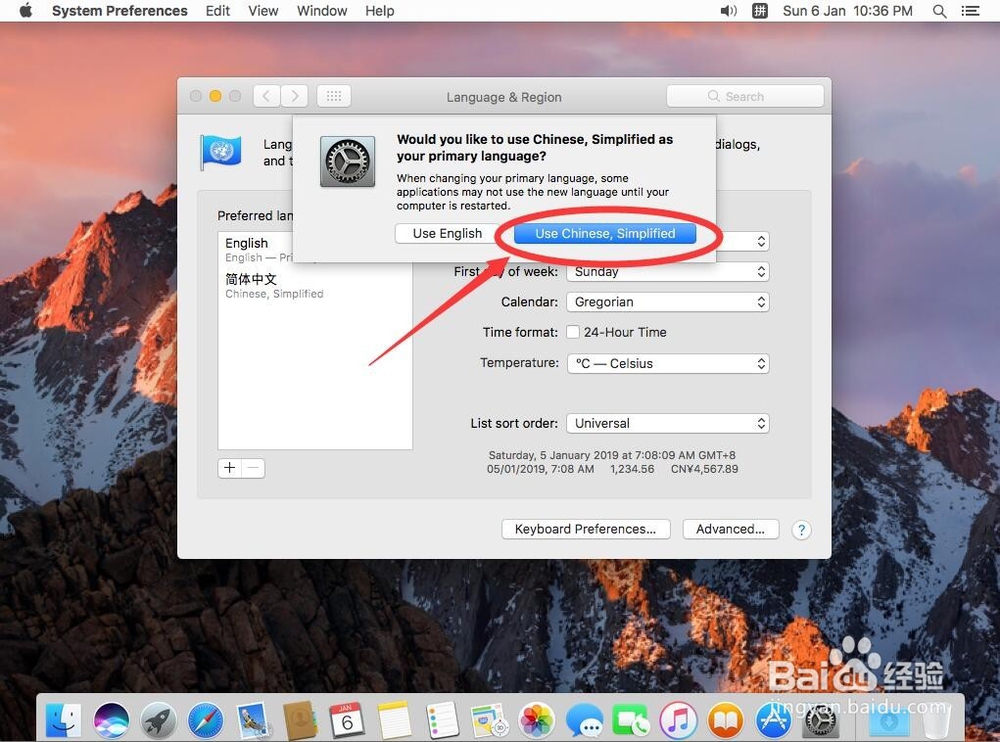
7、在弹出的提示中,选择“Use Chinese,Simplified”

苹果电脑Mac系统如何设置中文界面

8、这时在左侧的语言栏里已经看到有“简体中文”的选项了,但界面还是英文的

苹果电脑Mac系统如何设置中文界面

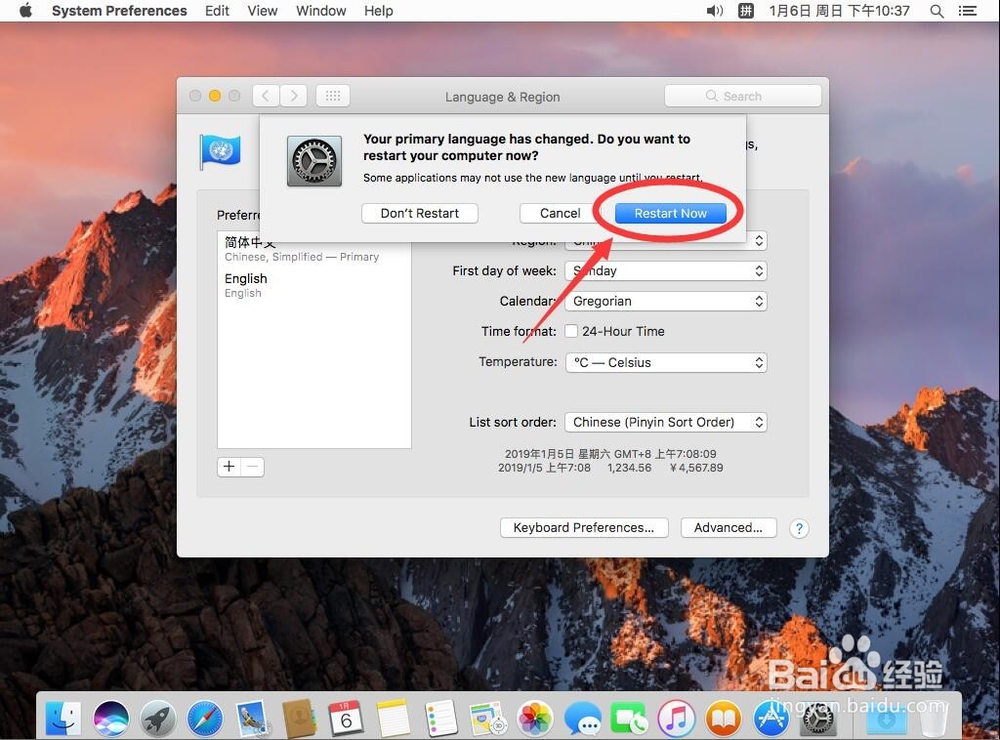
9、点击左上角的红色叉号关闭

苹果电脑Mac系统如何设置中文界面

10、在弹沫亲出的提示中,选择“Restart Now(现在重启)”

苹果电脑Mac系统如何设置中文界面

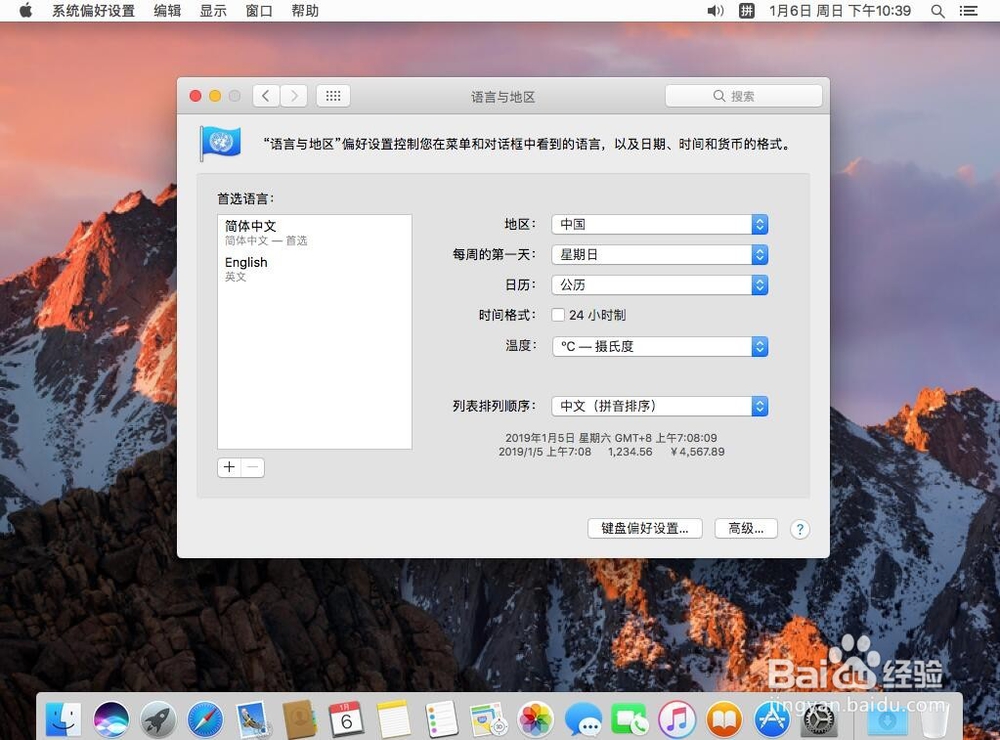
11、重启后,重新进入桌面,这时系统已经设置成了中文的

苹果电脑Mac系统如何设置中文界面

  • mac重置系统
  • mac语言设置成中文
  • MacBook Pro中怎么快速查看保修期限
  • 苹果Mac电脑装什么系统好
  • mac系统语言切换中文
  • 热门搜索
    济源旅游 众信旅游官网 去云南旅游 广安旅游 端午节去哪里旅游好 大理丽江旅游 佛山旅游景点大全 西班牙旅游签证 恩施旅游景点大全 江门旅游景点