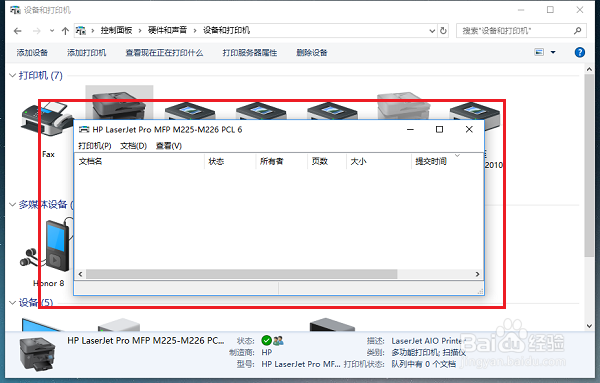
win10系统怎么开启/关闭打印服务

 时间:2026-02-14 08:14:36

1、第一步在win10系统中,按win+R键打开运行,输入“services.msc”,如下图所示:

win10系统怎么开启/关闭打印服务

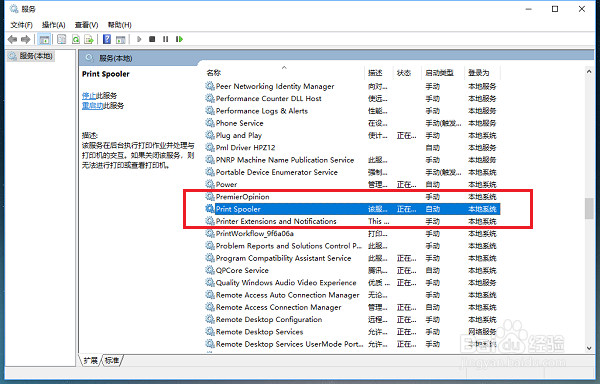
2、第二步打开系统服务之后,在列表中找到“Print Spooler”服务,双击进去,如下图所示:
win10系统怎么开启/关闭打印服务

3、第三步进去“Print Spooler”服务属性界面之后,可以看到这是一个执行打印作业和打印机交互的服务,如下图所示:

win10系统怎么开启/关闭打印服务

4、第四步打印机服务的类型设置为自动,服务进行启动,如下图所示:

win10系统怎么开启/关闭打印服务

5、第五步点击确定之后,我们再去设备那添加上打印机,如下图所示:

win10系统怎么开启/关闭打印服务

6、第六步打印文件,可以看到已经正常打印出来了,如下图所示:

win10系统怎么开启/关闭打印服务

  • Win10怎么设置禁止生成IPC$空连接
  • 如何批量绑定IP地址与mac地址
  • C#程序怎么设置数据库连接超时
  • Win10专业版系统关闭硬盘加密功能的方法?
  • 取消Win2012/Win2003/Win2008系统关机事件跟踪
  • 热门搜索
    乐途旅游 格陵兰岛旅游 泰国旅游费用 辽宁旅游景点 张家界旅游费用 陕西省旅游局 江苏旅游地图 浙江 旅游 黄山旅游路线 南戴河旅游景点