在天正建筑中如何绘制建筑物的顶层平面图?

 时间:2026-04-22 21:14:40

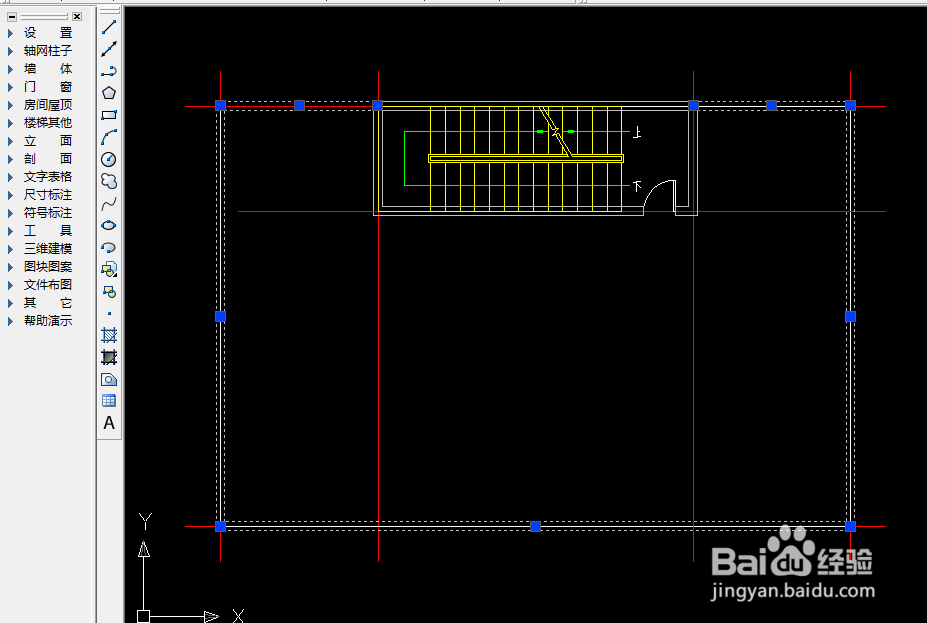
1、打开天正建筑,并复制一份二层平面图,如下图所示
在天正建筑中如何绘制建筑物的顶层平面图?

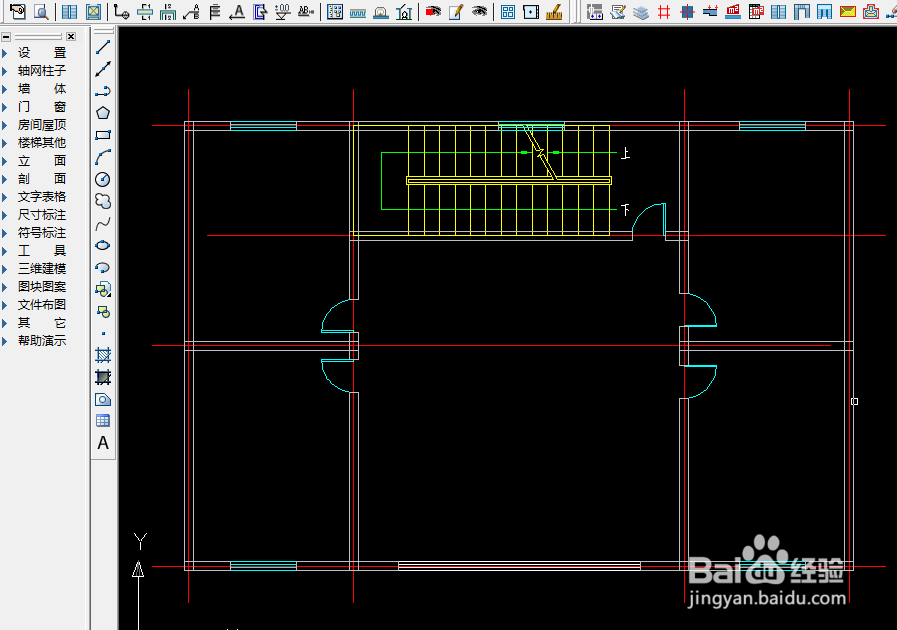
2、删除顶层没有的墙体、轴线、门、窗,删除完成后,如下图所示

在天正建筑中如何绘制建筑物的顶层平面图?

3、修改楼梯间的墙高,修改完成后,如下图所示

在天正建筑中如何绘制建筑物的顶层平面图?

4、修改建筑物四周的墙体参数,修改为女儿墙,修改完成后,如下图所示

在天正建筑中如何绘制建筑物的顶层平面图?

5、绘制楼板,绘制完成后,如下图所示

在天正建筑中如何绘制建筑物的顶层平面图?

6、绘制楼梯间的楼板,绘制完成后,如下图所示

在天正建筑中如何绘制建筑物的顶层平面图?

7、在命令行输入“3DO”,点击回车键,进入“受约束的动态观察模式”,然后就可以直观的看到自己绘制的顶层平面图,如下图所示

在天正建筑中如何绘制建筑物的顶层平面图?

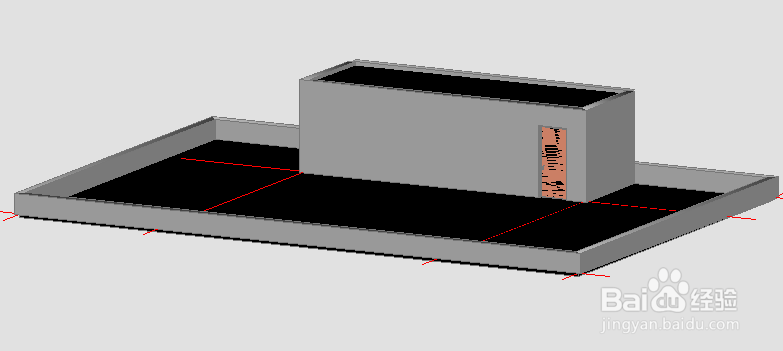
8、最后,可以改变一下“视觉样式”,看一下自己绘制的顶层平面图;在“受约束的动态观察”模式下点击鼠标右键,选择“视觉样式”,点击“真实”,如下图所示
在天正建筑中如何绘制建筑物的顶层平面图?

  • 天正建筑如何绘制屋顶
  • 在天正建筑中如何绘制台阶?
  • AutoCADT20天正建筑如何绘制屋顶
  • 在天正建筑中如何绘制任意坡顶?
  • 在天正建筑中如何绘制楼板?
  • 热门搜索
    澳大利亚旅游地图 千岛湖旅游网 浙江横店旅游 皇城相府旅游攻略 牯牛降旅游攻略 云南旅游景点地图 新加坡旅游局 江苏省旅游局 桂林旅游景点图片 银川沙坡头旅游攻略