Win10如何查看文件夹下文件大小及文件的个数

 时间:2026-02-14 15:16:10

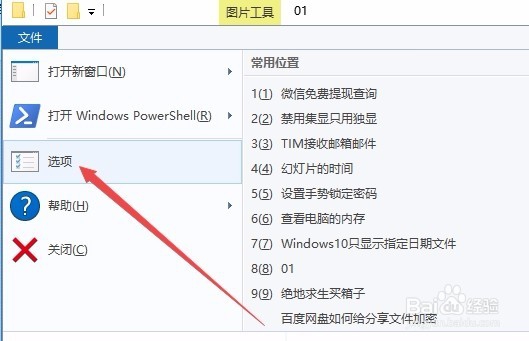
1、在Windows10桌面,随便找一个文件夹,然后点击左上角的“文件”菜单

Win10如何查看文件夹下文件大小及文件的个数

2、这时会打开文件下拉菜单,在弹出菜单中点击“选项”菜单项。

Win10如何查看文件夹下文件大小及文件的个数

3、这时就会打开文件夹选项窗口,点击“查看”选项卡。

Win10如何查看文件夹下文件大小及文件的个数

4、在打开的查看窗口“高级设备”设置项中,找到并选中“在文件夹提示中显示文件大小信息”前的复选框,最后点击确定按钮。

Win10如何查看文件夹下文件大小及文件的个数

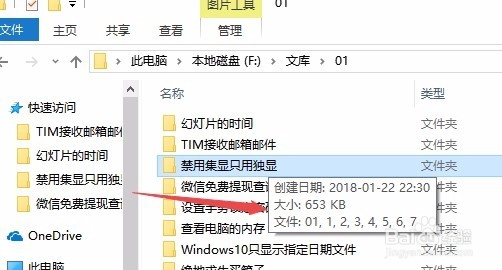
5、这时再把鼠标移到文件夹上,就会显示出该文件的创建日期、大小与文件的个数了。
Win10如何查看文件夹下文件大小及文件的个数

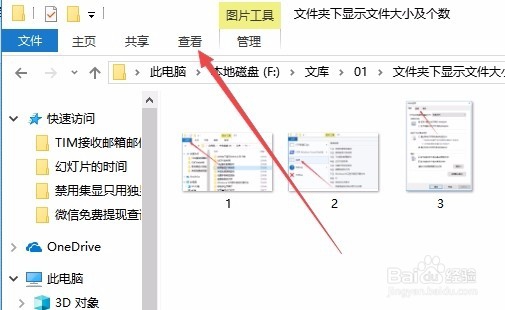
1、另外也可以在打开的文件夹窗口中,点击上面的“查看”菜单

Win10如何查看文件夹下文件大小及文件的个数

2、在打开的查看功能区点击“选项”按钮,也可以打开文件夹选项窗口。

Win10如何查看文件夹下文件大小及文件的个数

  • WIN10系统如何查看文件夹下所有文件的大小
  • PotPlayer怎么设置采用IEC61937标准
  • 解决在win10下部分窗口模糊(包括系统窗口)
  • PE系统使用DG分区工具实现硬盘坏道检测
  • 如何使用系统磁盘功能实现软阵列 RAID 0 带区卷
  • 热门搜索
    千岛湖旅游路线 去冰岛旅游 华山旅游网 云南地图旅游 佛得角旅游 宁夏旅游政务网 浙江旅游统计网 云南旅游攻略地图 宁波旅游节 北京旅游景点门票价格