win10系统怎么设置电脑休眠时间

 时间:2026-05-02 10:07:59

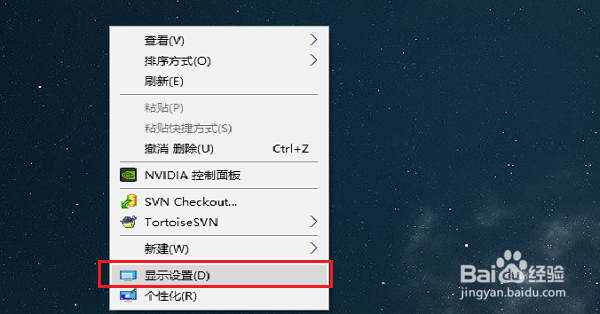
1、第一步在win10系统桌面上进行鼠标右键,点击“显示设置”,如下图所示:
win10系统怎么设置电脑休眠时间

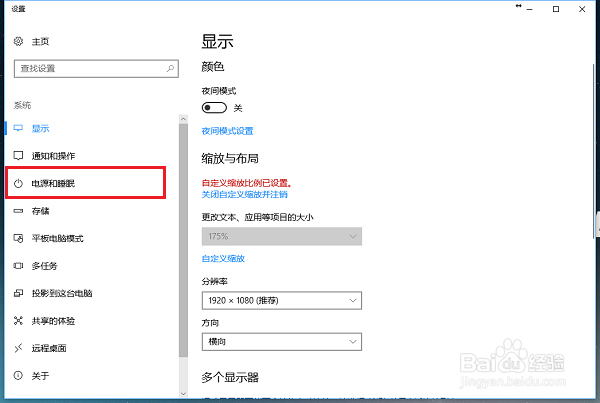
2、第二步进去系统显示界面之后,点击“电源和睡眠”,如下图所示:

win10系统怎么设置电脑休眠时间

3、第三步进去电源和睡眠界面之后,可以看到电脑休眠主要有两种,一种是屏幕显示器,一种是主机,首先设置屏幕显示器的休眠时间,如下图所示:

win10系统怎么设置电脑休眠时间

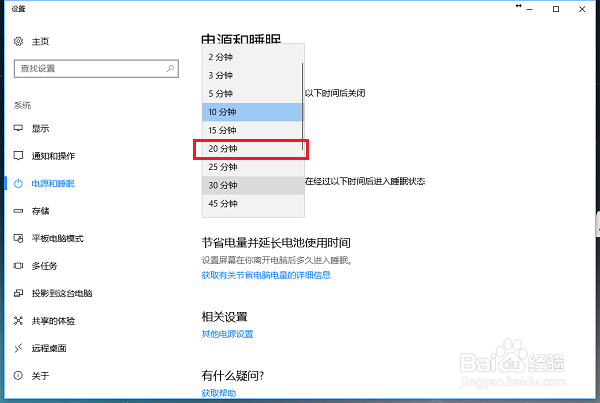
4、第四步点击屏幕下面的休眠时间,可以进行更改在接通电源的情况下,多长时间关闭屏幕,这里设置为20分钟,如下图所示:
win10系统怎么设置电脑休眠时间

5、第五步可以看到已经设置在接通电源的情况,经过20分钟关闭屏幕休眠,需要注意的是如果是笔记本,还需要设置在不接通电源的情况多长时间关闭屏幕,如下图所示:

win10系统怎么设置电脑休眠时间

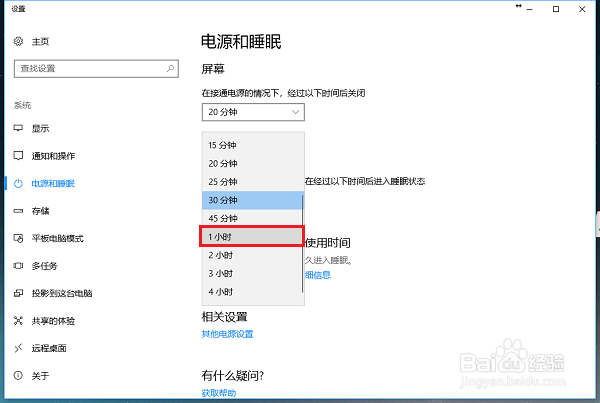
6、第六步我们可以设置一下再接通电源的情况下,电脑主机经过多长时间进去休眠状态,这里设置为1小时,如下图所示:
win10系统怎么设置电脑休眠时间

  • 声卡驱动故障解决办法
  • 怎样查看Xp系统进程
  • wincc flexible图形列表组态之图形列表设置
  • CAD中3A命令的使用方法
  • 【3D动画演示】如何避免EXE文件被杀毒软件删掉
  • 热门搜索
    旅游网站有哪些 海南旅游指南 户外旅游鞋 英国旅游签证 北海旅游景点介绍 中国旅游报电子版 云南旅游包车 甘南旅游地图 菊花岛旅游攻略 去云南旅游最佳时间