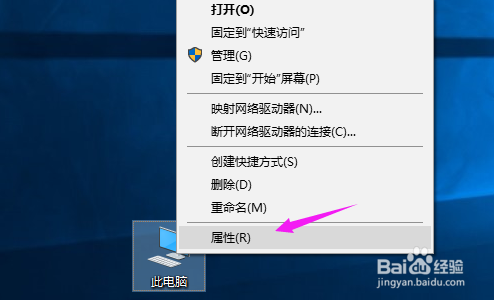
1、我们就右击下【此电脑】,选择【属性】,如图。
2、接着小编鼠标点按下【高级系统设置】,如图。

3、我们接着选项下【高级】中的性能,点【设置】,如图。

4、接着小编选择下【高级——更改】,如图。

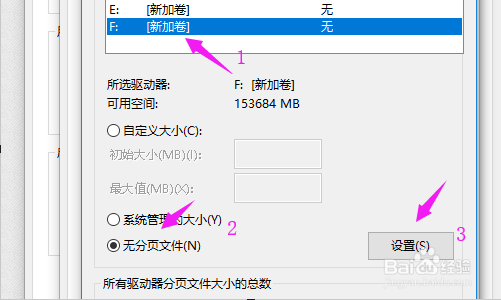
5、我们选择不能修改的盘符,小编以F盘为例,选择F盘,勾选【无分页文件】,点【设置】,接着点【确定】,如图。
6、接着我们重新修改盘符就可以的,如图。

时间:2026-04-29 11:06:39
1、我们就右击下【此电脑】,选择【属性】,如图。
2、接着小编鼠标点按下【高级系统设置】,如图。
3、我们接着选项下【高级】中的性能,点【设置】,如图。
4、接着小编选择下【高级——更改】,如图。
5、我们选择不能修改的盘符,小编以F盘为例,选择F盘,勾选【无分页文件】,点【设置】,接着点【确定】,如图。
6、接着我们重新修改盘符就可以的,如图。
