1、先给大家演示一下使用效果。
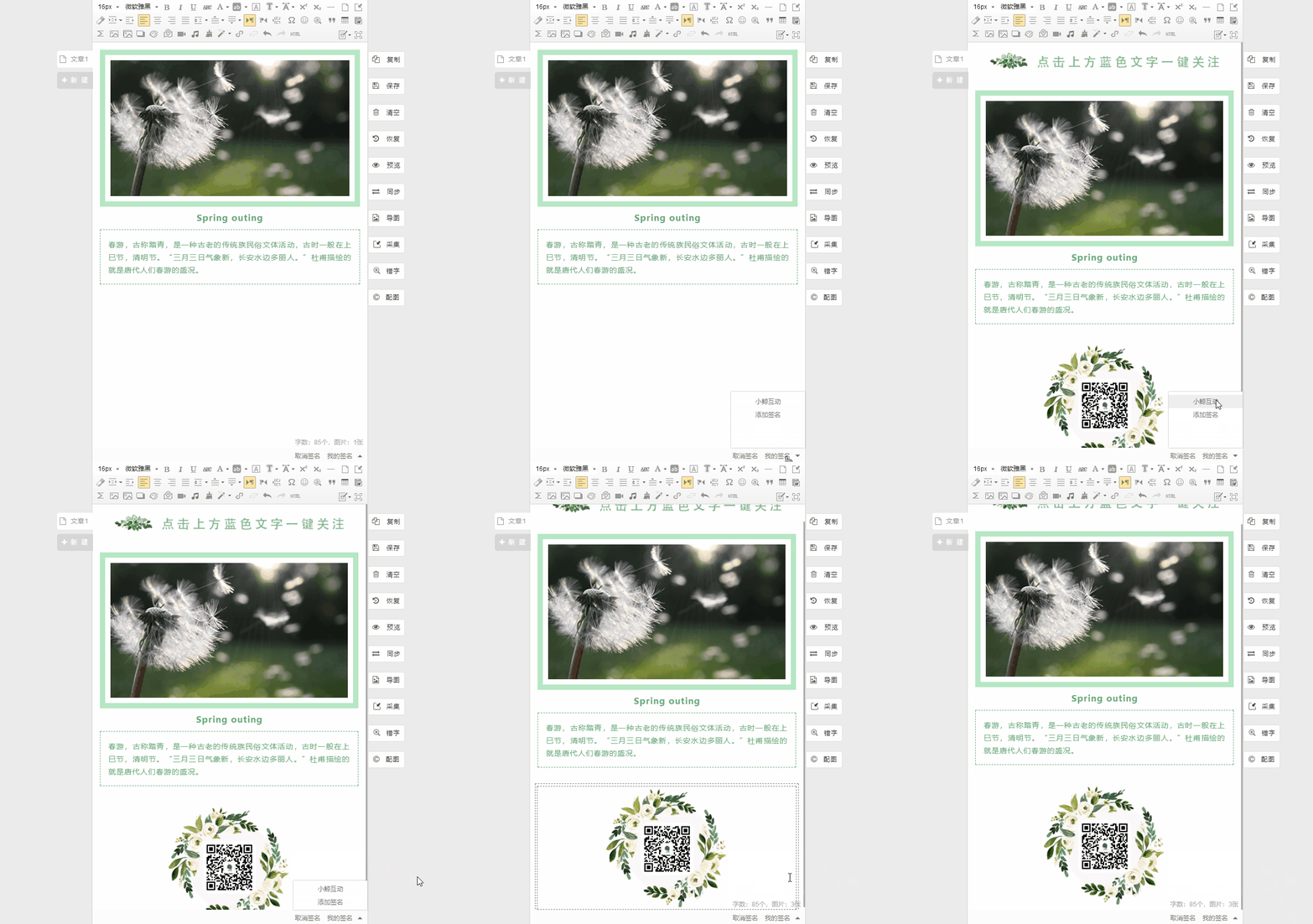
2、文章编辑完成之后,我在编辑区域下方我的签名,找到提前设置好的签名,点击即可在文章头尾快速添加引导样式。操作简单,使用快捷!
1、点击编辑器首页右上角的用户头像进入【个人中心】。

2、在【我的文章】类目下点击【文章签名】,然后点击【新增签名】。

3、填写【签名名称】、【前缀签名】和【后缀签名】。
前缀签名即插入文章开头的内容,一般情况下可以设置为顶部关注样式。后缀签名即放在文章底部的内容,一般情况下可以设置为公众号的二维码和引导分享看一看的样式。
这里以前缀签名为例,给大家介绍具体设置步骤。
① 回到编辑器首页,选择【引导样式】,点击写入编辑区域。
② 点击编辑区域右侧的【复制】按钮,复制样式。
③ 样式复制成功,回到签名填写页面。通过【 Ctrl+V 】将已经复制的内容粘贴到签名内容区域。


4、内容填写完毕,点击【添加】按钮即可将刚设置的签名模板添加至编辑区域底部。
1、需要设置多套签名模板的用户,可以通过【新增签名】右侧的【管理签名】,对已设置好的签名模板进行管理。
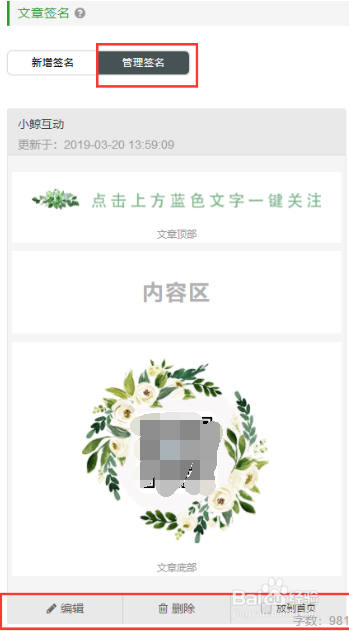
2、① 点击【编辑】可编辑修改当前签名模板的内容。
② 点击【删除】可删除当前签名模板,删除后不可恢复,请谨慎操作。
③ 勾选【放到首页】,该签名模板将直接置于编辑器主界面编辑区的底部。
1、设置完毕,我们可以直接在编辑区域底部找到设置的签名模板,并进行后续的使用。
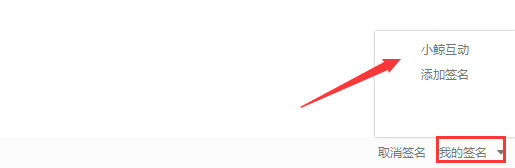
2、① 点击编辑区底部【我的签名】,可以选择需要的文章签名。
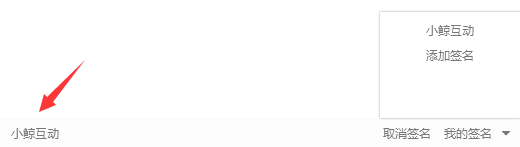
② 已勾选【放到首页】的签名模板,点击编辑区底部左侧的签名名称即可使用。
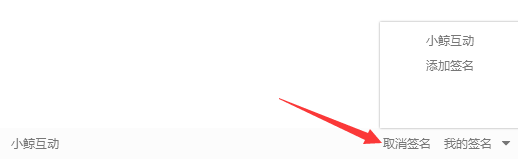
③ 点击【取消签名】可移除已添加到文章中的签名。