CorelDRAW 辅助线创建和使用方法详解

 时间:2026-02-12 09:39:20

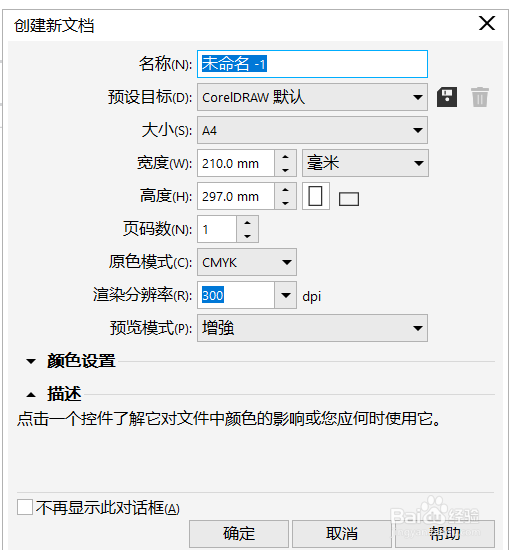
1、打开CDR软件,创建一个任意大小的文档,进入工作区。

CorelDRAW 辅助线创建和使用方法详解

CorelDRAW 辅助线创建和使用方法详解

CorelDRAW 辅助线创建和使用方法详解

2、点击菜单栏的第三项视图下面的辅助线,确保前面打钩;第二步,将鼠标移至到标尺上,然后点住鼠标左键,向下,向上,向左、右拖拽出辅助线。

CorelDRAW 辅助线创建和使用方法详解

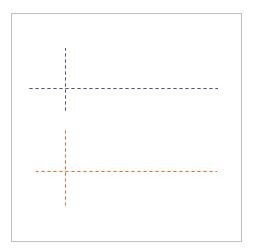
3、辅助线的颜色是固定的,是蓝色的虚线,然后当我们选中的时候,将会变成红色的

CorelDRAW 辅助线创建和使用方法详解

CorelDRAW 辅助线创建和使用方法详解

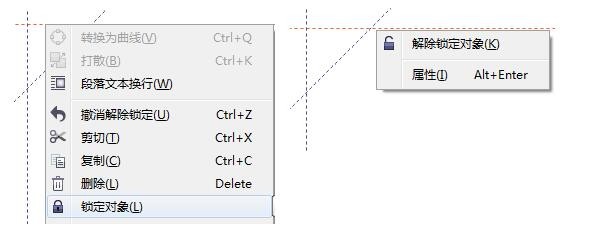
4、如果需要固定辅助线,右键点击辅助线,点击锁定对线即可。

CorelDRAW 辅助线创建和使用方法详解

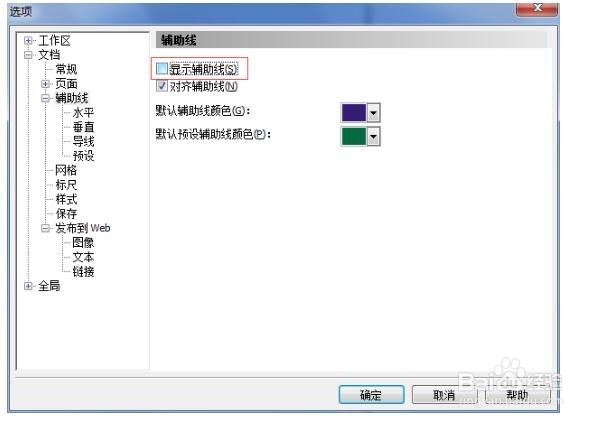
5、辅助线的隐藏的方法为,双击辅助线,在快速弹出的辅助线选项的下拉菜单中,勾选掉显示辅助线的前面的对勾,如图所示。
CorelDRAW 辅助线创建和使用方法详解

6、辅助线一般是不可以打印,但是当你是辅助出来的辅助线,那么这种辅助线是可以打印出来,这个时候,你想保存下来这些辅助线的话,那么在打印或者导出的时候,将图层出的打印机点击一下。

  • CDR中如何使用刻刀分割形状
  • CorelDRAW怎样创建渐变填充
  • CorelDRAW X7如何插入链条并进行设置
  • 如何用AI 设计糖果包装纸?
  • ps技巧之彩色半调
  • 热门搜索
    崇明岛旅游 驴妈妈旅游网官网 苏杭旅游 门头沟旅游景点大全 六盘水旅游景点大全 游侠客旅游网 雪乡旅游攻略 克罗地亚旅游 东南亚旅游推荐 晋城旅游景点