Photoshop如何制作火焰文字

 时间:2026-02-13 04:07:08

1、新建一个“400×400”的画布,画布填充为“黑色”。

Photoshop如何制作火焰文字

2、选中“文本”工具,输入“文字”。

Photoshop如何制作火焰文字

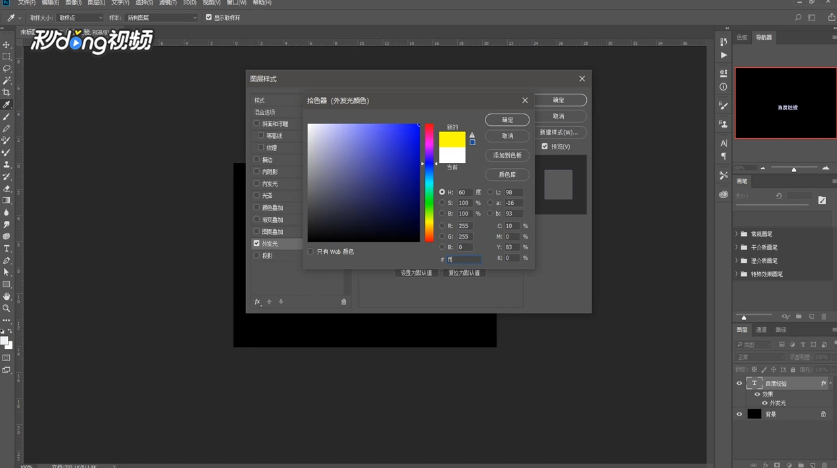
3、右击“文字图层”,点击“混合”选项,勾选“外发光”并选中“颜色”。

Photoshop如何制作火焰文字

4、右击“文字图层”,点击“混合”选项,勾选“颜色叠加”,将不透明度设置为百分之百,并调整“颜色”。

Photoshop如何制作火焰文字

5、右击“文字图层”,点击“混合”选项,勾选“光泽”,将不透明度设置为百分之百,并调整混合模式“颜色”。

Photoshop如何制作火焰文字

6、右击“文字图层”,点击“混合”选项,勾选“内发光”,将不透明度设置为百分之百,将图像大小设置为“8”,并调整内发光“颜色”。

Photoshop如何制作火焰文字

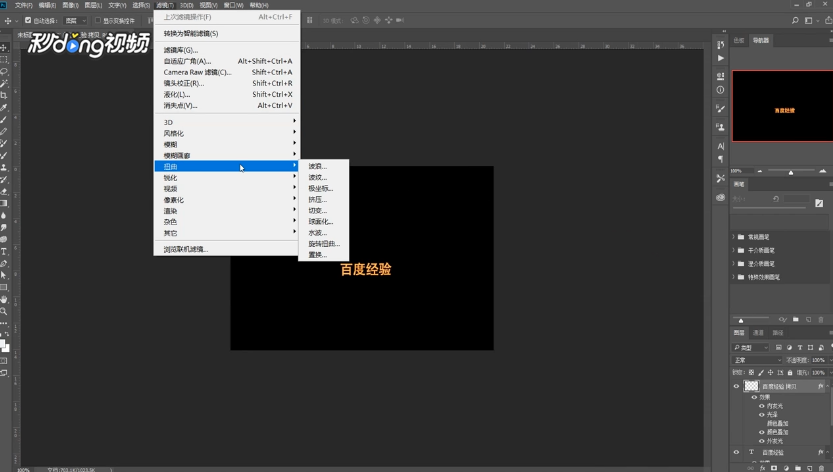
7、复制文字图层,点击“滤镜”,选中“扭曲”中的“波纹”。

Photoshop如何制作火焰文字

8、导入“火焰素材”,设置为“线性减淡”即可。

Photoshop如何制作火焰文字

  • Photoshop怎么设置绘画时仅显示十字线
  • ps怎么制作枫树
  • Photoshop使用快速选择工具快速绘制选区
  • 怎么用PS设置高级曲线磨皮?
  • PS中滤镜杂色“蒙尘与划痕”怎么用?
  • 热门搜索
    旅游景区质量等级的划分与评定 章丘旅游 延吉旅游 万宁旅游 迪拜旅游攻略 五一去哪旅游比较好 去台湾旅游需要什么手续 河源旅游 恩施旅游景点大全 冲绳旅游攻略