微信公众号图文编辑时怎么插入本地及网络视频?

 时间:2026-02-14 03:08:54

1、微信电脑端打开要引用的已发布的微信文章,点击图中的“用默认浏览器打开”的图标。

微信公众号图文编辑时怎么插入本地及网络视频?

2、弹出用浏览器打开微信文章的惹册追网页界面,并复制该网页的网址。

微信公众号图文编辑时怎么插入本地及网络视频?

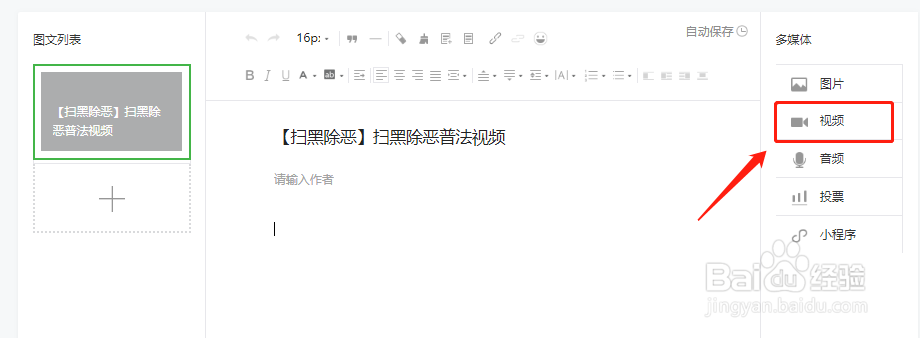
3、打开微信公众号平台的图文编辑页面,爹塑点击“视频”。

微信公众号图文编辑时怎么插入本地及网络视频?

4、弹出的“选择视频”的窗口,点击“视频连接”,将步骤2复制的网址,粘贴到“视频/图文网址”中。最罪耕后点击“确定”按钮。视频就添加好了

微信公众号图文编辑时怎么插入本地及网络视频?

微信公众号图文编辑时怎么插入本地及网络视频?

1、打开微信公众号平台的图文编辑页面,点击“视频”。

微信公众号图文编辑时怎么插入本地及网络视频?

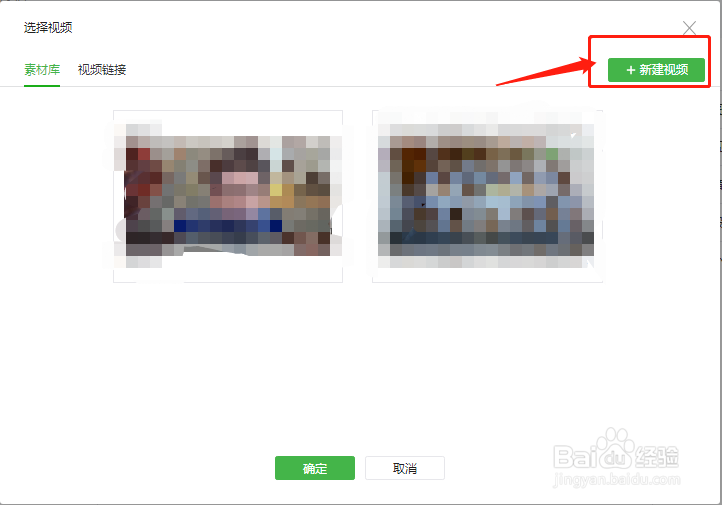
2、弹出的“选择视频”的窗口,点击右上角“添加视频”按钮。

微信公众号图文编辑时怎么插入本地及网络视频?

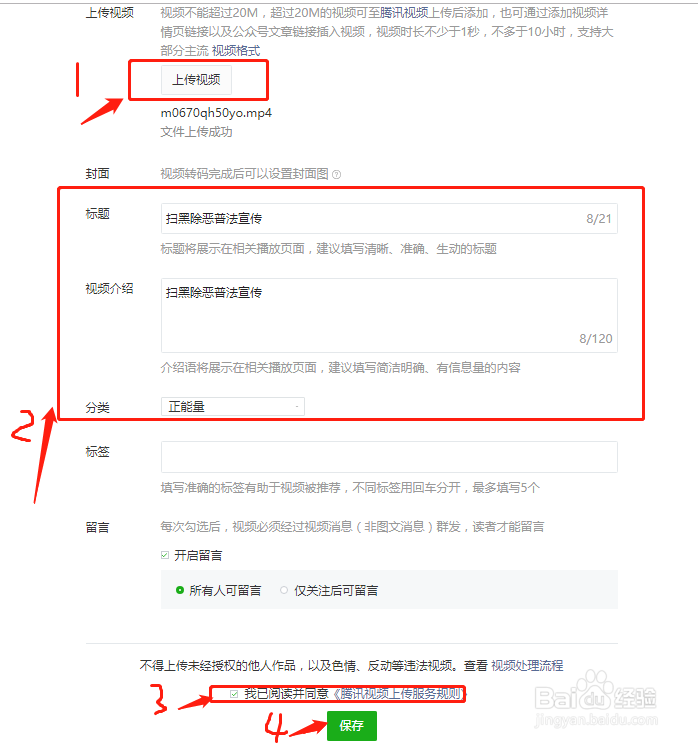
3、点击“上传视频”,选择电脑硬盘中要上传的本地视频。填写“标题”、“视频介绍”、“分类”等,最后点击“保存”按钮。
微信公众号图文编辑时怎么插入本地及网络视频?

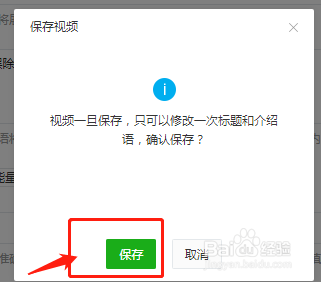
4、选择“保存”按钮。接着会回到上传的视频的网页,视频的状态会出现:“转码中”——“审核中”——“已通过”。整个过程几分钟,在这个过程中,最好经常刷新一下网页。
微信公众号图文编辑时怎么插入本地及网络视频?

微信公众号图文编辑时怎么插入本地及网络视频?

微信公众号图文编辑时怎么插入本地及网络视频?

微信公众号图文编辑时怎么插入本地及网络视频?

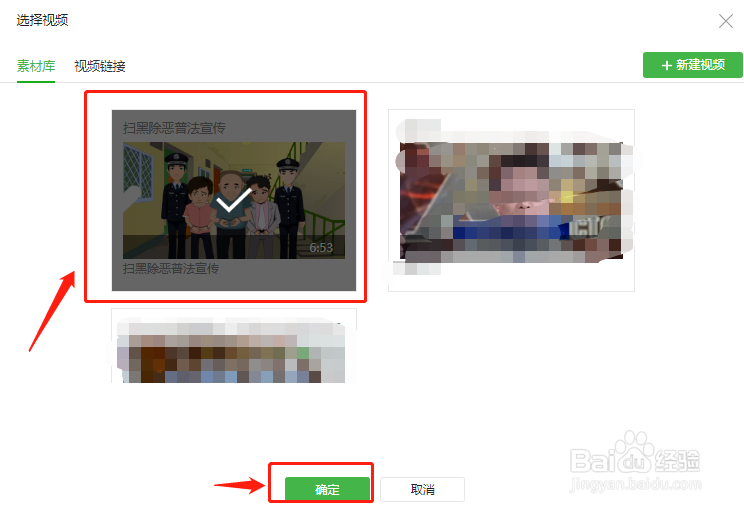
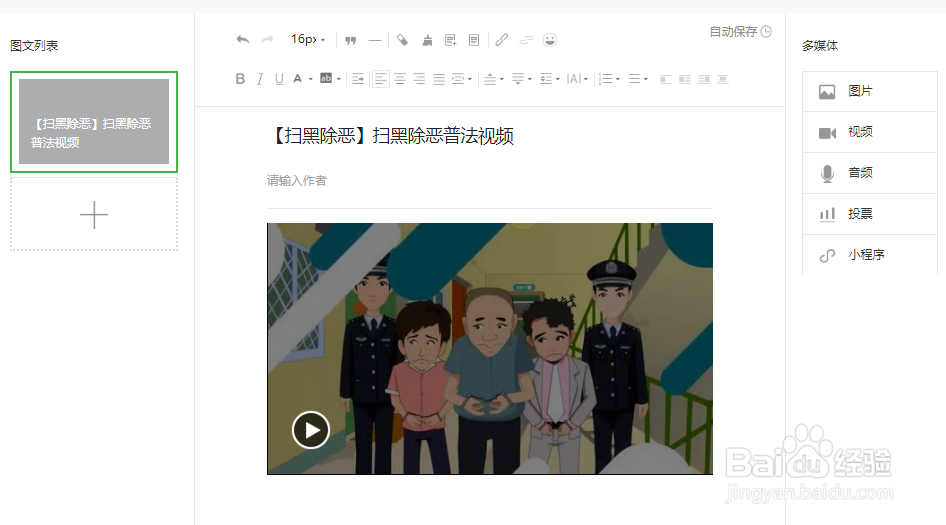
5、继续方法2中的步骤1和步骤2,选择视频,点击确定。完成!

微信公众号图文编辑时怎么插入本地及网络视频?

微信公众号图文编辑时怎么插入本地及网络视频?

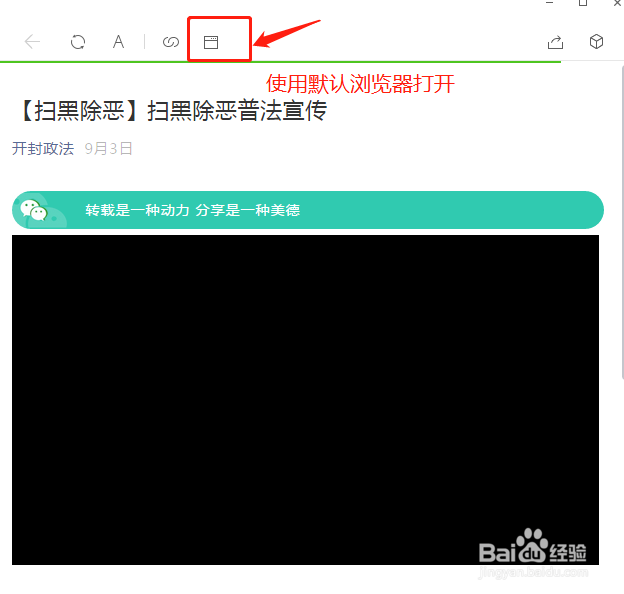
1、微信电脑端打开要引用的已发布的微信文章,点击图中的“用默认浏览器打开”的图标。
微信公众号图文编辑时怎么插入本地及网络视频?

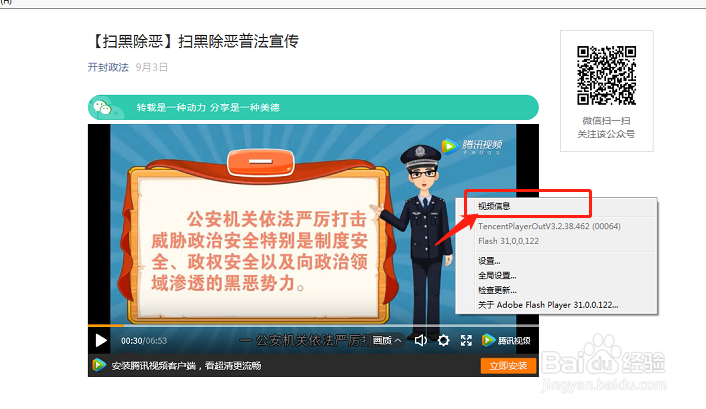
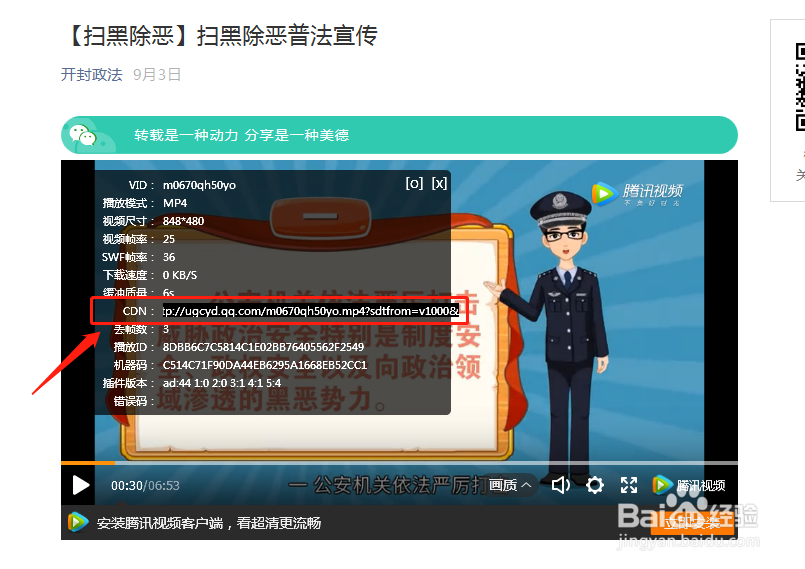
2、点击视频,有的可能会有广告,广告过完后,视频开始播放,在视频播放界面,点击鼠标右键,点击“视频信息”。
微信公众号图文编辑时怎么插入本地及网络视频?

3、在弹出的页面中,有一行“CDN”为视频的网址,选中对应网址,复制该网址。
微信公众号图文编辑时怎么插入本地及网络视频?

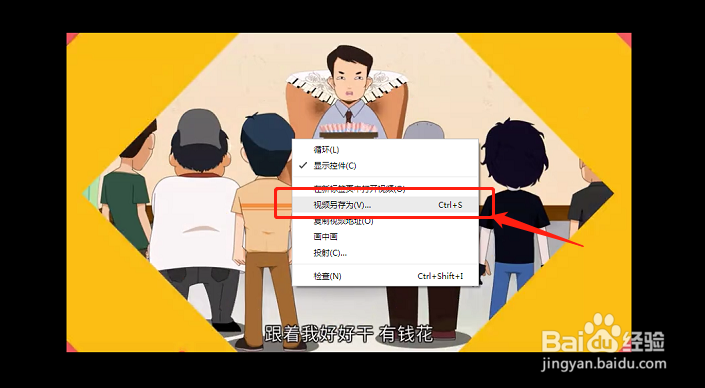
4、将网址粘贴到浏览器中,我这里使用的是谷歌浏览器。在视频播放的界面中,点击鼠标右键,选择“视频另存为”,将视频保存至电脑硬盘。
微信公众号图文编辑时怎么插入本地及网络视频?

  • 96编辑器怎么添加视频
  • 如何编辑微信公众号
  • 公众号模板怎么制作
  • 秀米微信编辑器的基本使用方法。
  • 公众号如何发布多篇文章
  • 热门搜索
    山西冬季旅游好去处 沈阳到三亚旅游团 四川旅游最佳路线 宜昌旅游信息网 高密旅游 百度旅游攻略网 四川冬季旅游景点 济南红叶谷旅游攻略 福建泰宁旅游攻略 云南石林旅游攻略