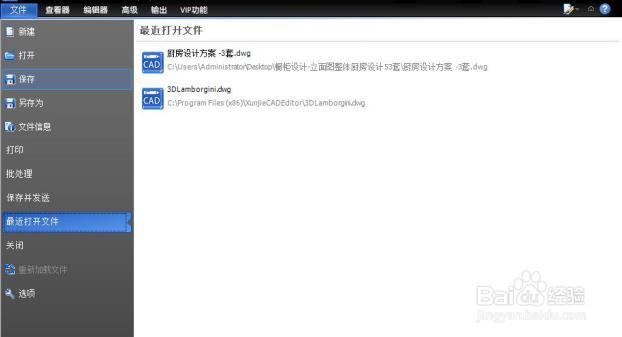
1、首先我们打开电脑中的浏览器在搜索框内搜索CAD编辑器。打开官网进入到官网界面,并且把软件进行下载安装。安装好的软件可以在桌面上看到。

2、双击电脑桌面上的CAD编辑器,进入到CAD编辑器的界面。

3、打开界面,点击左上角的编辑器。点击过后在选框中选取绘制,点击直线,然后我们就可以在图纸中绘制直线了。

4、在图纸中绘制的时候,会出现个框,上边标志着x、y还有长度以及角度,新因为是画直线,所以另外三个都使不到,我们只需要设计长度的数值就可以了。

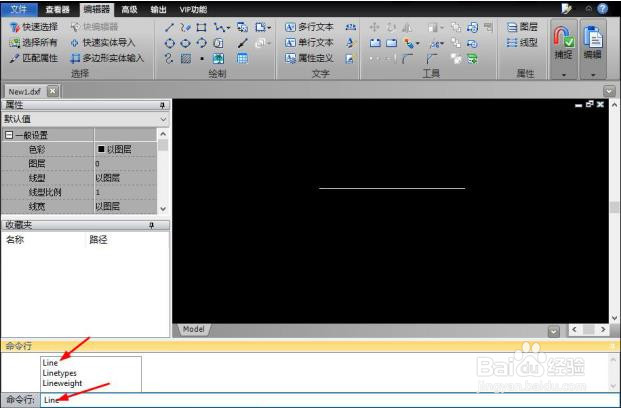
1、双击桌面上的CAD编辑器,打开CAD编辑器,进入到界面当中,在左下角我们找到命令,然后在命令里面输入line。然后点击line就可以在图纸上绘制直线。
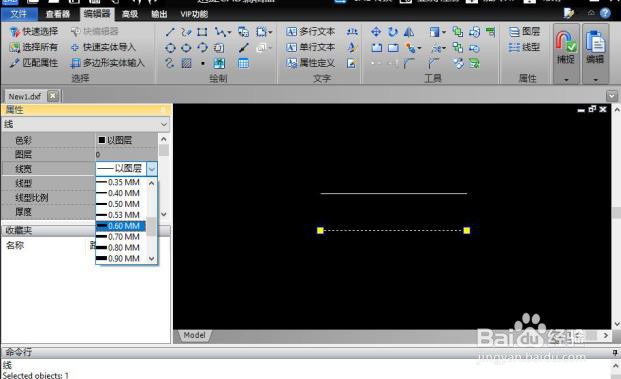
2、在直线绘制好的时候,在我们左侧那一栏当中,有关于这条直线的一些设置,可以在那框里面设置色彩、线宽、线型以及厚度等。按照我们的需求对你所画的直线进行设置。
3、在我们什么都已经做好之后,我们需要问图纸进行保存,点击左上角文件,在下边找到保存或者是另存为,即可对文件进行保存了。