1、打开需要操作的word文档,这里我们需要将文本内容设置成两栏。

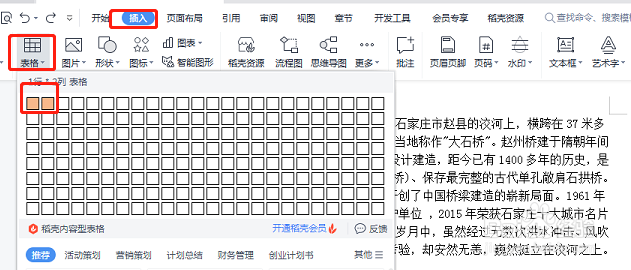
2、单击插入,选择表格,插入一个一行两列的表格。
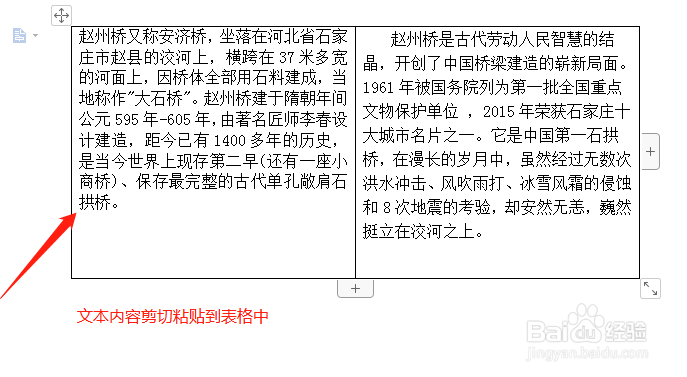
3、将需要分栏的文本内容剪切,复制到表格中。
4、选中表格,单击表格样式选项卡,选择边框,下拉菜单中选择边框和底纹,打开边框和底纹对话框。

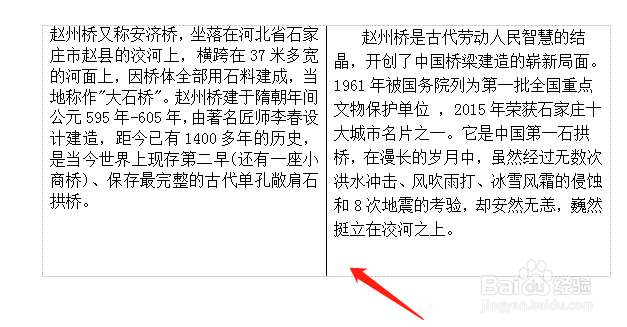
5、在边框和底纹对话框中,单击边框,设置这里我们选择“无边框”,预览区域添加表格内部竖框线,应用于表格,确定。

6、最后设置完成,如下图所示。
时间:2026-05-03 15:38:25
1、打开需要操作的word文档,这里我们需要将文本内容设置成两栏。
2、单击插入,选择表格,插入一个一行两列的表格。
3、将需要分栏的文本内容剪切,复制到表格中。
4、选中表格,单击表格样式选项卡,选择边框,下拉菜单中选择边框和底纹,打开边框和底纹对话框。
5、在边框和底纹对话框中,单击边框,设置这里我们选择“无边框”,预览区域添加表格内部竖框线,应用于表格,确定。
6、最后设置完成,如下图所示。
