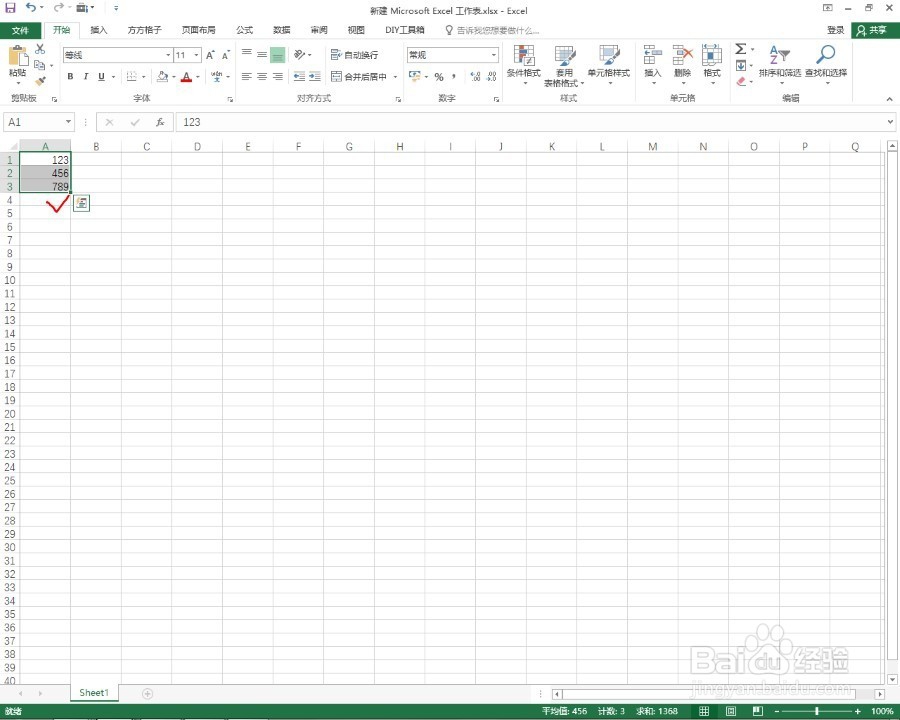
1、首先打开数据表格,任意输入字符,如下图所示:

2、选中字符,如下图所示:
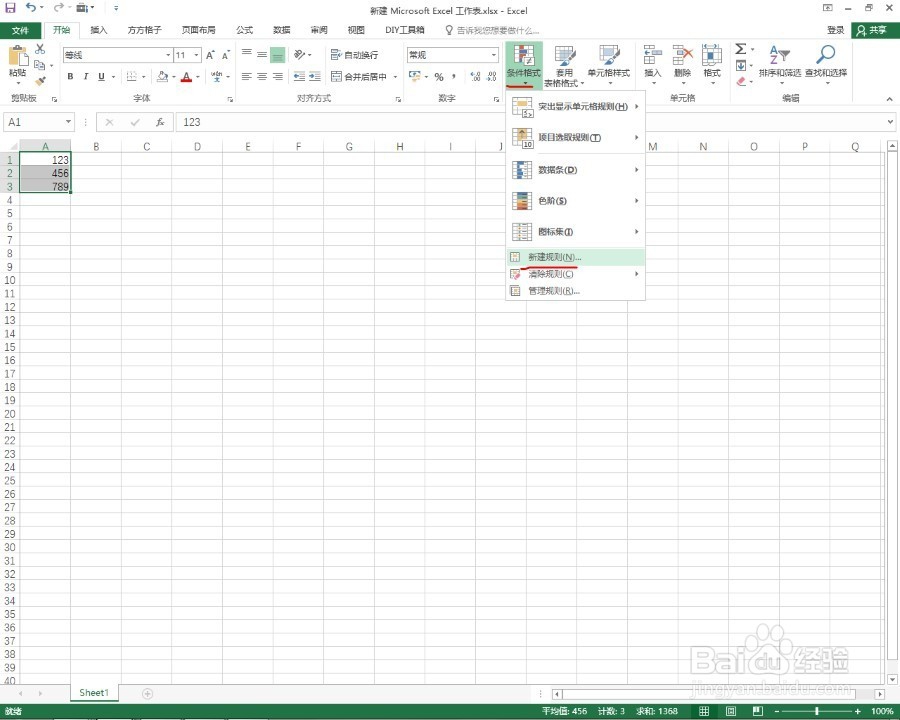
3、选择条件格式中的新建规划,如下图所示:
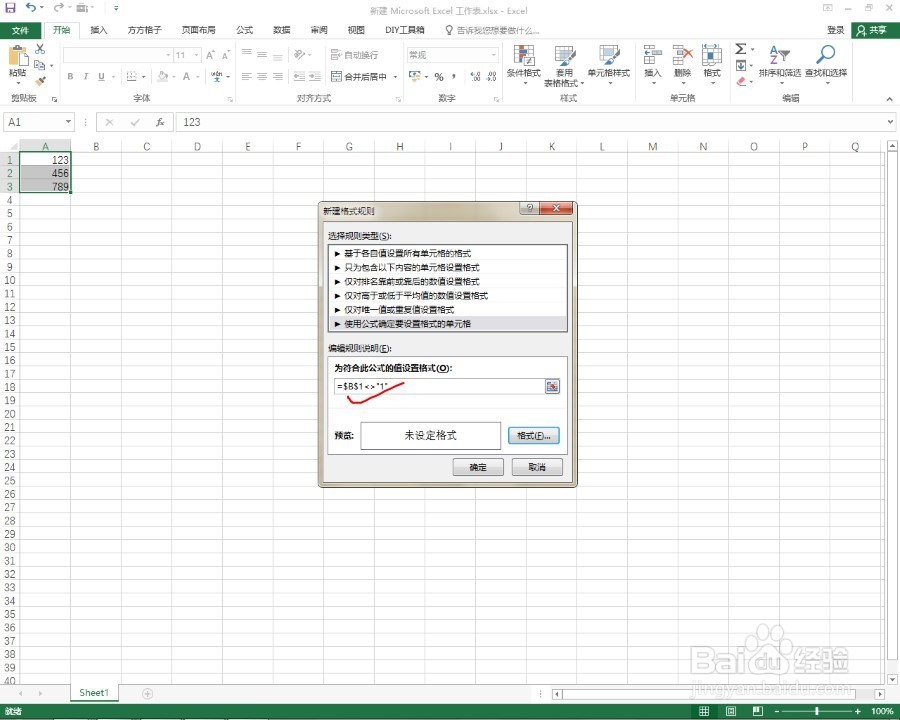
4、利用公式设置条件,如下图所示:

5、输入公式=b1<>1,即为b1单元格不等于1满足条件,如下图所示:
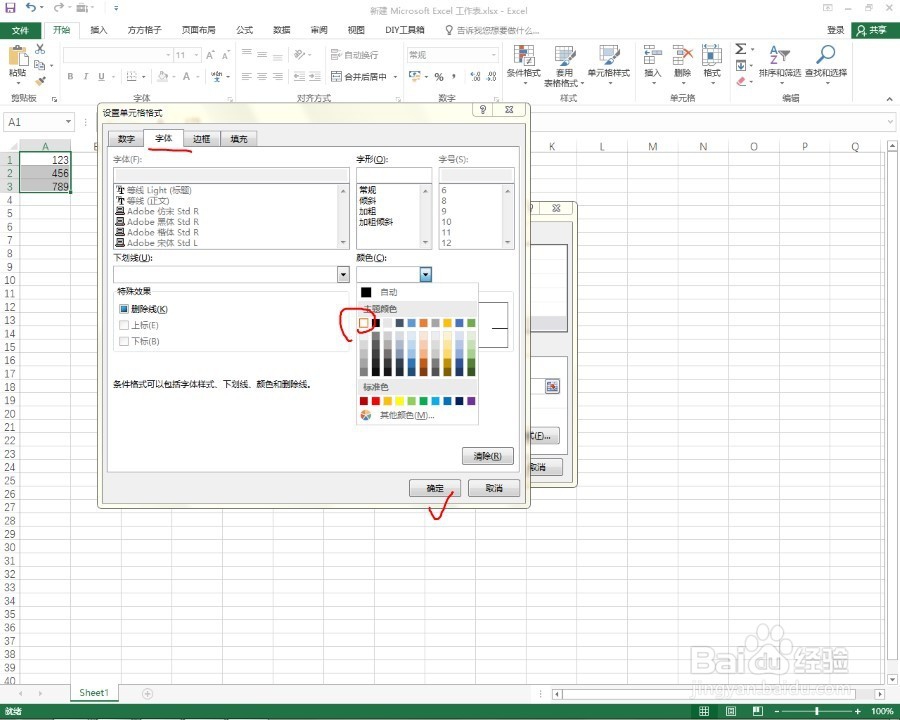
6、格式选择字体白色,如下图所示:
7、确定后即可看到字符隐藏,如下图所示:

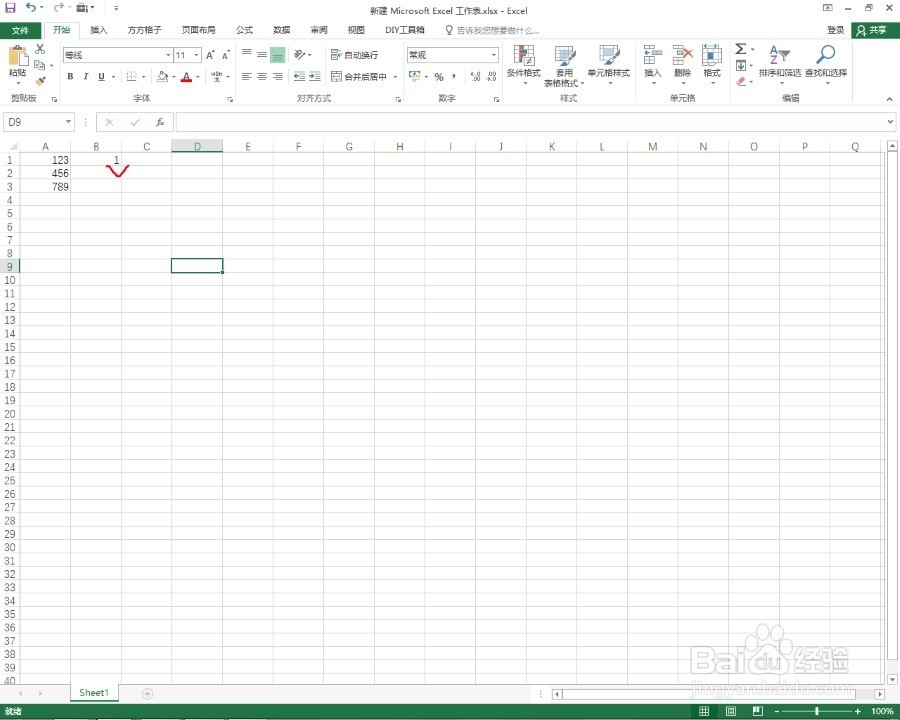
8、输入1即可看到字符显示,如下图所示:
时间:2026-04-24 12:16:16
1、首先打开数据表格,任意输入字符,如下图所示:
2、选中字符,如下图所示:
3、选择条件格式中的新建规划,如下图所示:
4、利用公式设置条件,如下图所示:
5、输入公式=b1<>1,即为b1单元格不等于1满足条件,如下图所示:
6、格式选择字体白色,如下图所示:
7、确定后即可看到字符隐藏,如下图所示:
8、输入1即可看到字符显示,如下图所示:
