Word2010中快速设置“度量单位”

 时间:2026-02-13 14:00:07

1、一、在电脑桌面的Word2010文档程序图标上双击鼠标左键,将其打开运行。如图所示;

Word2010中快速设置“度量单位”

2、二、在打开的Word2010文档窗口中,点击左上角的“文件”命令选项。如图所示;
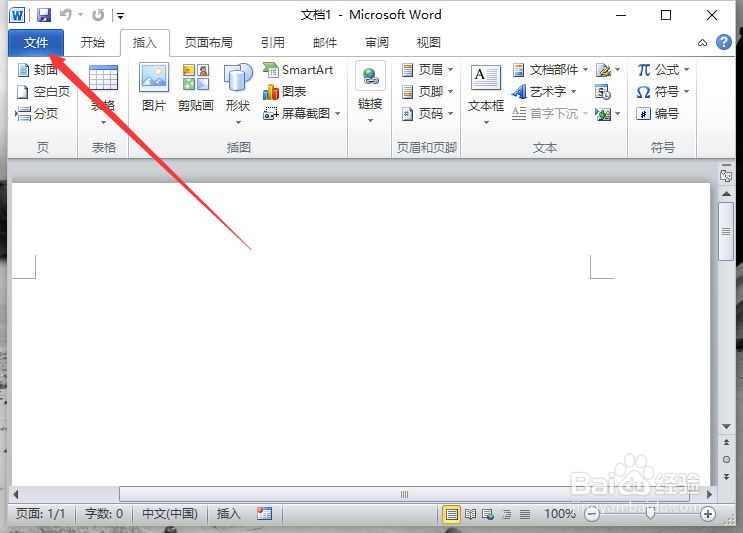
Word2010中快速设置“度量单位”

3、三、在弹出的“文件”命令选项对话框中,选择并点击“选项”命令选项。如图所示;
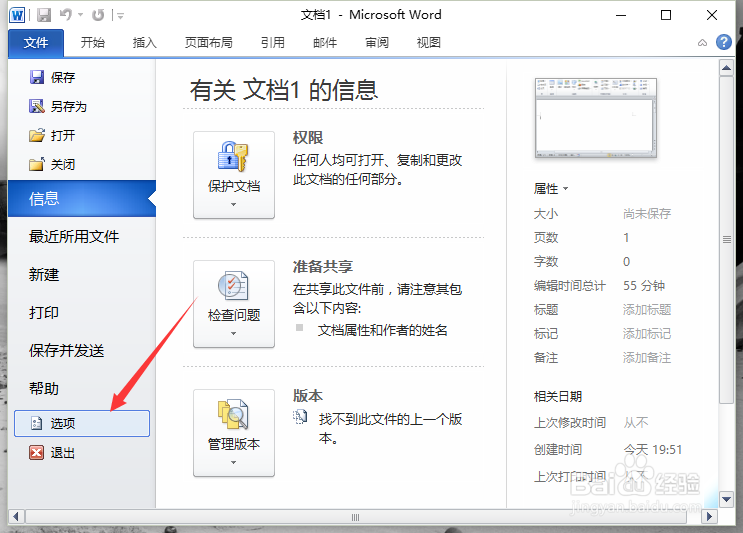
Word2010中快速设置“度量单位”

4、四、点击“选项”命令选项后,这个时候会弹出“Word选项”对话框。如图所示;

Word2010中快速设置“度量单位”

5、五、在弹出的“Word选项”对话框中,选择并点击“高级”选项卡栏。如图所示;
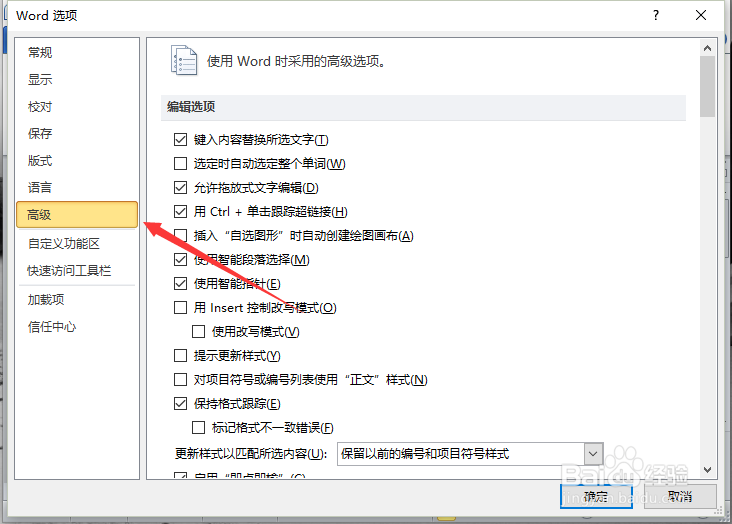
Word2010中快速设置“度量单位”

6、八、在“高级”选项卡的右侧窗格中,找到“显示”区域中的“草稿和大纲视图中的样式区窗格宽度”并设置一个数字单位即可。例如“5”厘米。如图所示;
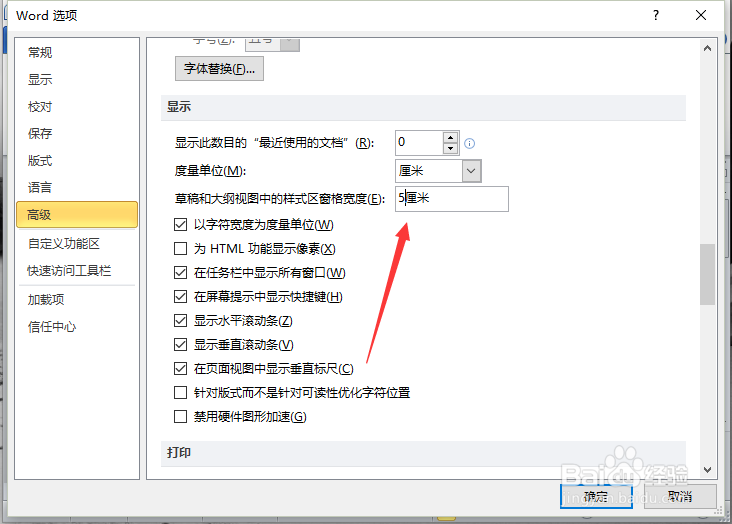
Word2010中快速设置“度量单位”

  • 如果想给百色学院的学生邮东西,快递地址应该怎么写
  • word2016如何区分大小写字母进行精确查找
  • 怎么创建文件夹和文件
  • Excel中常用的排序方法有哪些?
  • 怎样限制小数点位数 怎样设置小数点位数是两位
  • 热门搜索
    呼伦贝尔草原旅游 福建土楼旅游攻略 旅游景点团购 武汉旅游攻略两日游 浙江有什么旅游景点 贵阳旅游网 遂宁旅游景点 四川旅游资源 加拿大旅游景点 坝上旅游