Word2010中为文档添加行号的两种方法

 时间:2026-02-13 04:47:15

1、打开Word2010文档,单击“页面布局”选项卡。

Word2010中为文档添加行号的两种方法

2、在“页面设置”中单击“行号”按钮。

Word2010中为文档添加行号的两种方法

3、在“行号”列表中选择“连续”、“每页重编行号”或“每节重编行号”选项之一。

Word2010中为文档添加行号的两种方法

1、打开Word2010文档,单击“页面布局”选项卡。

2、在“页面设置”中单击“行号”按钮。

3、在“行号”列表中选择“行编号选项”命令。

Word2010中为文档添加行号的两种方法

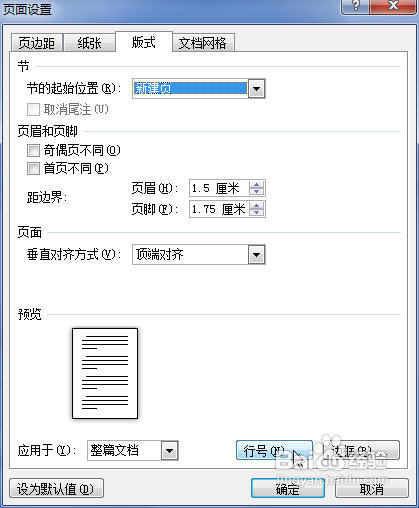
4、在“页面设置”对话框中单击“行号”按钮。

Word2010中为文档添加行号的两种方法

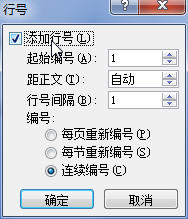
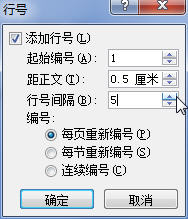
5、在“行号”对话框中选中“添加行号”选项。

Word2010中为文档添加行号的两种方法

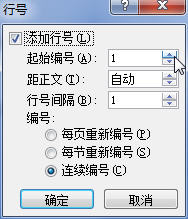
6、在“起始编号”编辑框中设置起始编号。

Word2010中为文档添加行号的两种方法

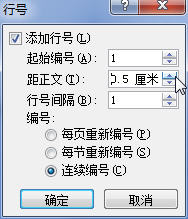
7、在“距正文”编辑框中设置行号与正文之间的距离。

Word2010中为文档添加行号的两种方法

8、在“行号间隔”编辑框中设置行号间隔。

Word2010中为文档添加行号的两种方法

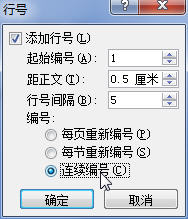
9、在“编号”区选中“每页重新编号”、“每节重新编号”或“连续编号”选项之一,单击“确定”按钮。
Word2010中为文档添加行号的两种方法

10、添加行号文档效果。

Word2010中为文档添加行号的两种方法

  • 怎么让Excel2010的单元格使用下拉列表选择数据
  • Excel2016如何利用函数求平均值
  • excel单元格小数点位数怎么设置
  • Excel2010数据有效性功能的使用
  • Windows 7如何设置资源管理器始终显示菜单栏?
  • 热门搜索
    武汉恒大世纪旅游城 福鼎旅游 暑假旅游攻略 马鞍山旅游汽车站 芜湖旅行社旅游报价 广东梅州旅游 贵州旅游局官网 夕阳红老年旅游 乡村旅游论文 成都的旅游景点