1、第1步,在开始菜单中依次单击“管理工具”→“Internet信息服务(IIS)管理器”菜单项,打开“Internet 信息服务(IIS)管理器”窗口。在左窗格中右键单击“FTP站点”目录,依次选择“新建”→“FTP站点”命令。打开“FTP站点创建向导”对话框,在欢迎对话框中单击“下一步”按钮。
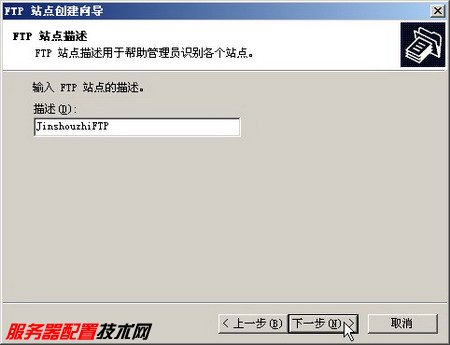
2、第2步,打开“FTP站点描述”对话框,在“描述”编辑框中输入FTP站点名称(如MsserverFTP),并单击“下一步”按钮,如图2008111414所示。
图2008111414 “FTP站点描述”对话框
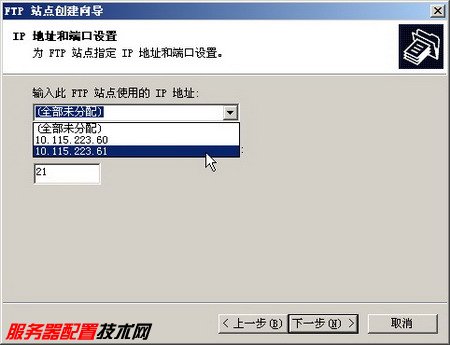
3、第3步,在打开的“IP地址和端口设置”对话框中,单击“输入此FTP站点使用的IP地址”编辑框的下拉三角按钮,在下拉菜单中选中用于访问该FTP站点的IP地址。“端口”编辑框保持默认值21,并单击“下一步”按钮,如图2008111415所示。
图2008111415 “IP地址和端口设置”对话框
4、第4步,打开“FTP用户隔离”对话框,选中“隔离用户”单选框,并单击“下一步”按钮,如图2008111416所示。
图2008111416 选中“隔离用户”单选框

5、第5步,在打开的“FTP站点主目录”对话框中,单击“浏览”按钮在本地磁盘中选中FTP站点主目录。依次单击“确定”→“下一步”按钮,如图2008111417所示。
图2008111417 “FTP站点主目录”对话框

6、第6步,打开“FTP站点访问权限”对话框,选中“写入”复选框,并依次单击“下一步”→“完成”按钮关闭FTP站点创建向导,如图2008111418所示。
图2008111418 选中“写入”复选框

