Windows Server 2012如何创建DNS反向辅助区域

 时间:2026-02-14 03:00:32

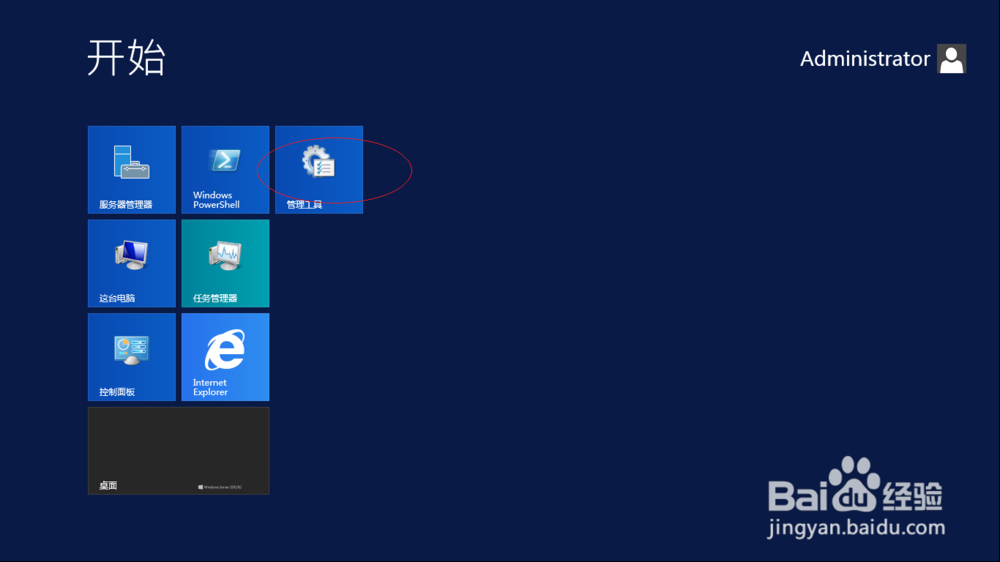
1、启动Windows Server 2012 R2操作系统,点击"管理工具"磁贴。
Windows Server 2012如何创建DNS反向辅助区域

2、唤出"管理工具"程序窗口,点击"DNS"图标。

Windows Server 2012如何创建DNS反向辅助区域

3、鼠标右击"DNS管理器→DNS→ADSERVER→反向查找区域"图标,弹出快捷菜单选择"新建区域..."项。

Windows Server 2012如何创建DNS反向辅助区域

4、弹出"新建区域向导"对话框,点击"下一步"按钮。

Windows Server 2012如何创建DNS反向辅助区域

5、唤出"区域类型"选项界面,勾选"辅助区域"单选框。

Windows Server 2012如何创建DNS反向辅助区域

6、唤出"反向查找区域名称"选项界面,勾选"IPv4 反向查找区域"单选框。

Windows Server 2012如何创建DNS反向辅助区域

Windows Server 2012如何创建DNS反向辅助区域

7、唤出"主DNS服务器"选项界面,设置完成点击"下一步"按钮。

Windows Server 2012如何创建DNS反向辅助区域

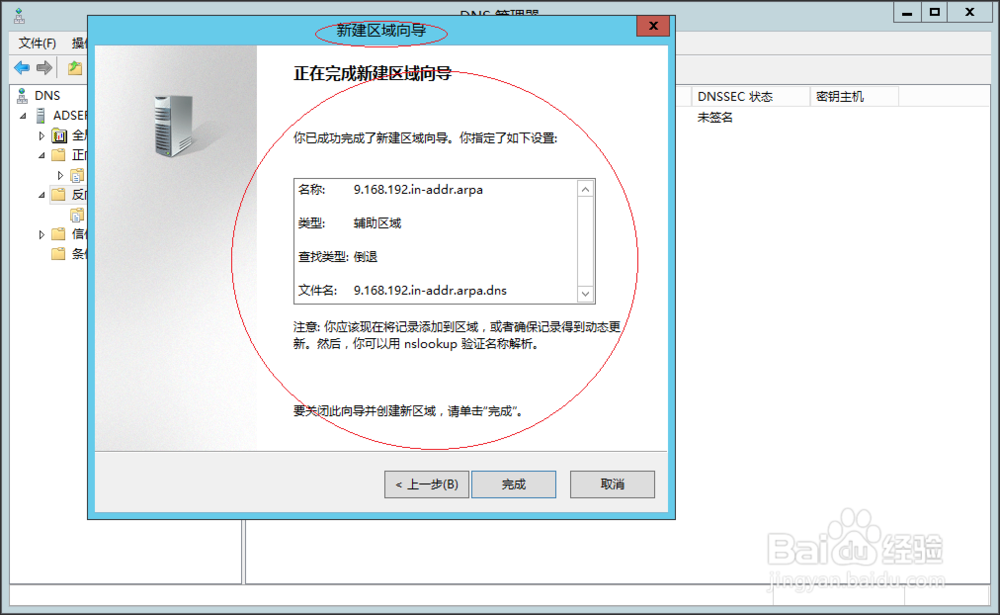
8、完成创建DNS反向辅助区域的操作,本例到此希望对大家能有所帮助。

Windows Server 2012如何创建DNS反向辅助区域

  • JDK如何安装与配置环境变量
  • Win7虚拟机无法连接网络怎么办?
  • 电脑服务再哪里可以查看描述信息
  • 怎样恢复损坏的SQL Server数据文件
  • win10怎么查看电脑磁盘存储数据
  • 热门搜索
    腾冲旅游景点 云南旅游跟团报价 去云南旅游要多少钱 旅游规划设计 威海旅游景点 重庆市旅游 南岳衡山旅游攻略 额济纳旅游 旅游资源类型 南麂岛旅游攻略