华为荣耀9X手机怎么样设置网络模式

 时间:2026-04-25 04:14:25

1、在手机屏幕上左右滑动,点击设置的图标。
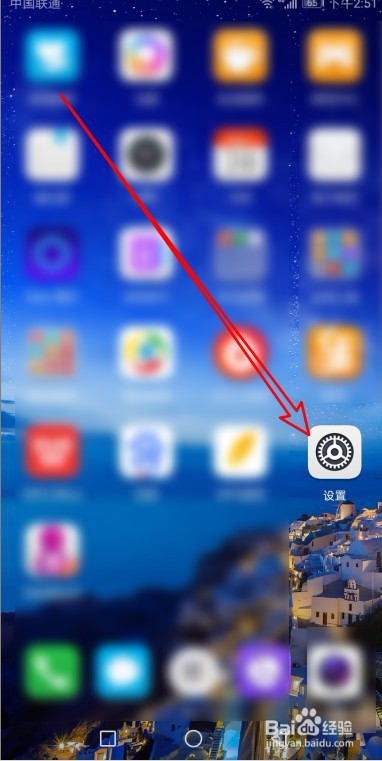
华为荣耀9X手机怎么样设置网络模式

2、然后在打开的设置页面,点击无线和网络的菜单项目。

华为荣耀9X手机怎么样设置网络模式

3、接下来在打开的无线和网络窗口中,点击移动网络的设置项。

华为荣耀9X手机怎么样设置网络模式

4、接下来在打开的页面点击网络模式设置项。

华为荣耀9X手机怎么样设置网络模式

5、然后在弹出的网络模式菜单中,选择相应的菜单项。

华为荣耀9X手机怎么样设置网络模式

6、返回到移动网络设置页面,可以看到当前的网络模式已设置好了。

华为荣耀9X手机怎么样设置网络模式

7、总结:

1、在手机屏幕上左右滑动,点击设置的图标。

2、然后再打开它设置页面,点击无线和网络的菜单项目。

3、接下来在打开的无线和网络窗口中,点击移动网络的设置项。

4、接下来在打开的页面点击网络模式设置项。

5、然后在弹出的网络模式菜单中,选择相应的菜单项。

6、返回到移动网络设置页面,可以看到当前的网络模式已设置好了。

  • 荣耀手机如何开启WLAN安全检测功能
  • 华为手机怎么取消支付保护中心
  • 华为畅享6S天际通免费连接国内和全球WLAN热点
  • 荣耀20如何还原网络设置
  • 华为手机怎样解除禁止使用网络
  • 热门搜索
    北京房山旅游 军都旅游度假村 太原旅游团 獐岛旅游 行者 旅游卫视 杭州普陀山旅游 吉安旅游景点大全 深圳世界之窗旅游攻略 福鼎旅游攻略 英语旅游日记