完美解决word 2007 插入页码一样的问题

 时间:2026-05-06 07:48:28

1、为了使大家明了清晰的看明白,我会从一开始做的时候就截图,希望大家理解

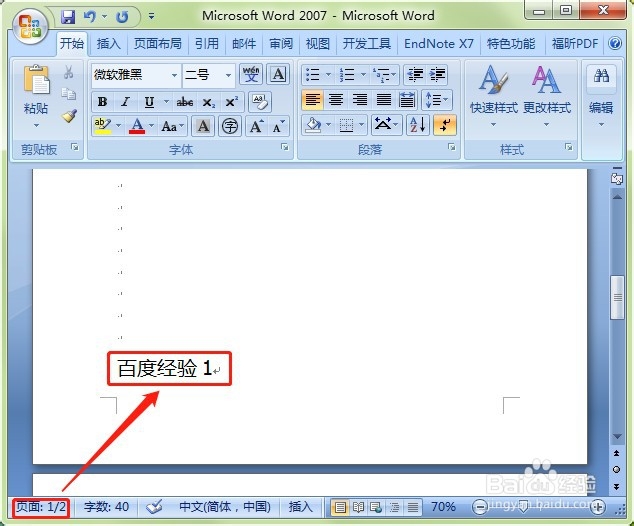
首先,打开word输入内容,如图至少两页才能解决这个问题,第一页百度经验1,第二页百度经验2
完美解决word 2007 插入页码一样的问题

完美解决word 2007 插入页码一样的问题

2、点击插入

完美解决word 2007 插入页码一样的问题

3、点击页码下拉菜单

完美解决word 2007 插入页码一样的问题

4、点击编辑页码

完美解决word 2007 插入页码一样的问题

5、如图所示出现页码编辑,然后我们输入1

完美解决word 2007 插入页码一样的问题

6、结果发现第二页也是1

完美解决word 2007 插入页码一样的问题

7、我们首先删除页码

完美解决word 2007 插入页码一样的问题

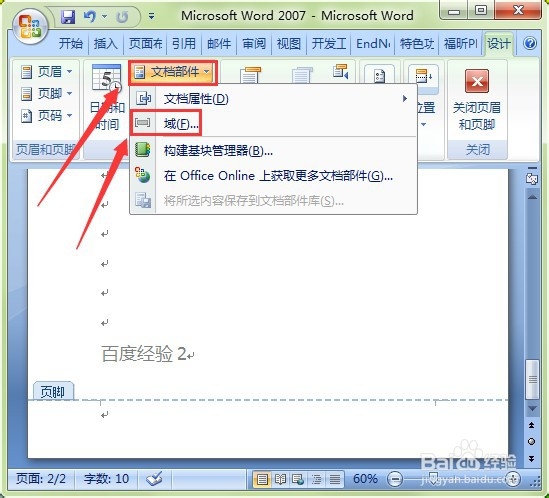
8、点击插入-页码-编辑页码-文档部件-域

完美解决word 2007 插入页码一样的问题

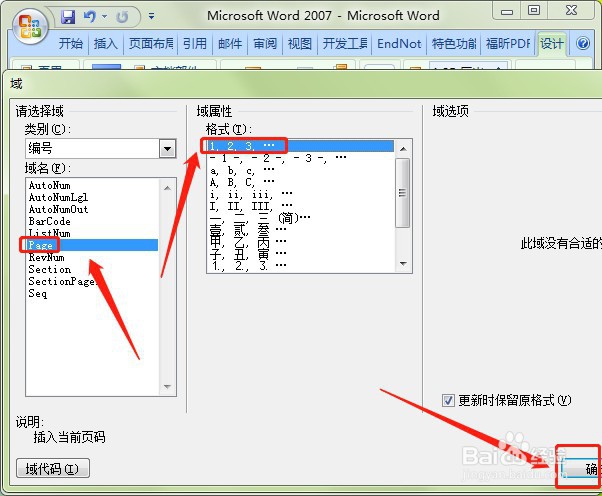
9、然后会出现如图所示的框,选择page-数字,点击确定如图所示

完美解决word 2007 插入页码一样的问题

10、点击确定以后,看成果,发现页码可以连续了,很开心吧,你终于学会怎么设置页码了!你的投票是我最大的动力!

完美解决word 2007 插入页码一样的问题

  • word如何从中间开始设置页码
  • 页码不连续怎么修改
  • word怎么取消硬分页符或分栏符前后的空格?
  • word设置页脚页码无反应怎么办?
  • 如何从第4页开始设置页码为1
  • 热门搜索
    恒山旅游 栾川旅游网 泰山旅游景点 连江旅游景点大全 壶口旅游 苏州国际旅游节 石林旅游 长隆旅游度假区 丹东旅游局 獐岛旅游