excel一个数据怎么制作柱形图表?

 时间:2026-02-13 05:42:33

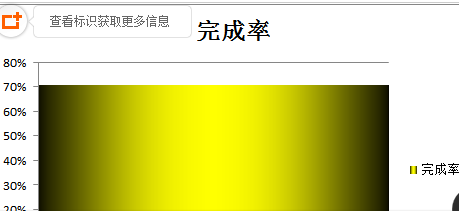
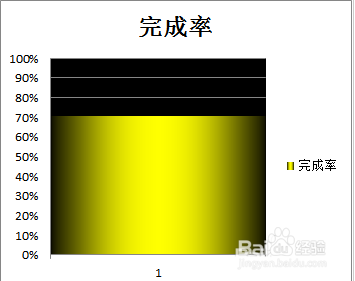
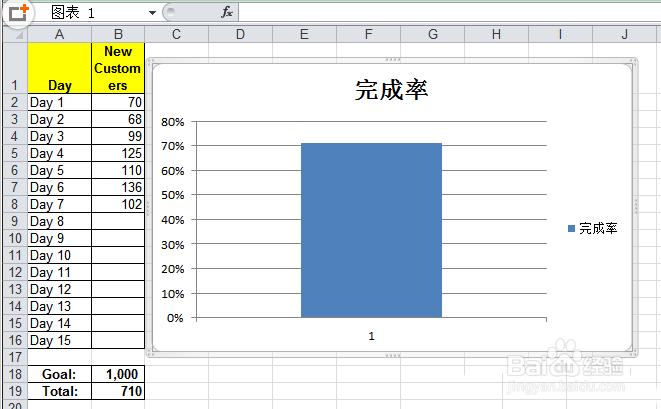
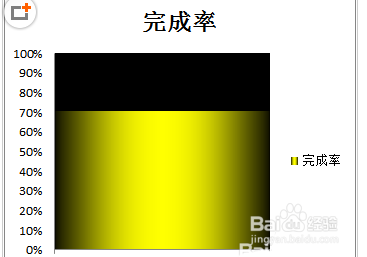
1、输入数据源,设置好完成率的公式B21. 选中B21,插入柱形图,如下图;
excel一个数据怎么制作柱形图表?

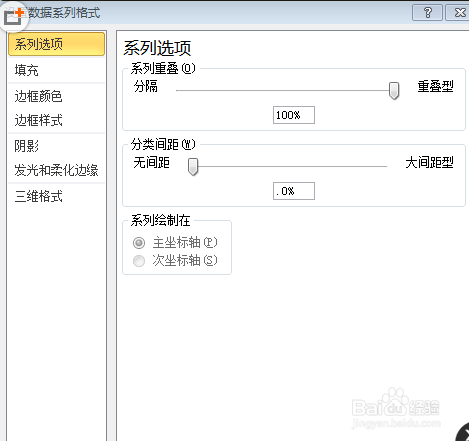
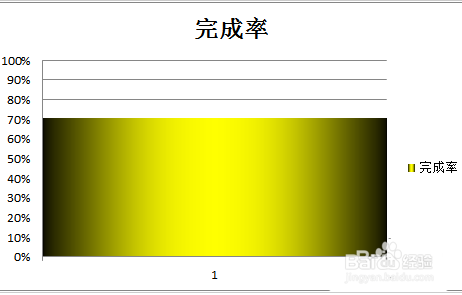
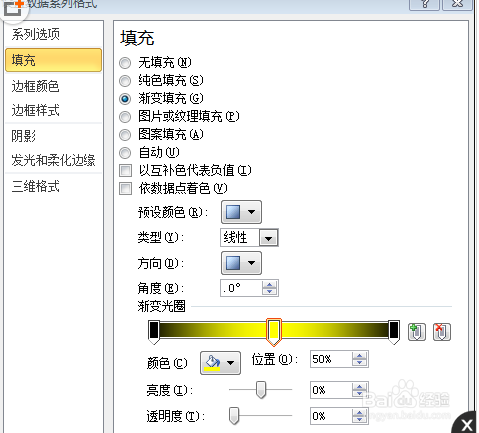
2、选中柱形,右击选择“设置数据系列格式”:系列选项:设置“系列重叠为100%”,“分类间距为0%”填充设置如下图;
excel一个数据怎么制作柱形图表?

excel一个数据怎么制作柱形图表?

excel一个数据怎么制作柱形图表?

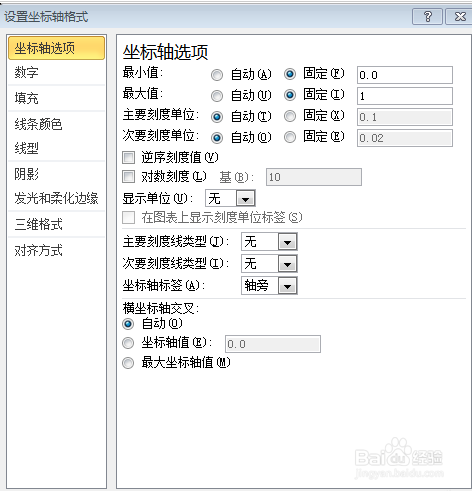
3、选中纵坐标轴,设置坐标轴格式,具体设置如下图一

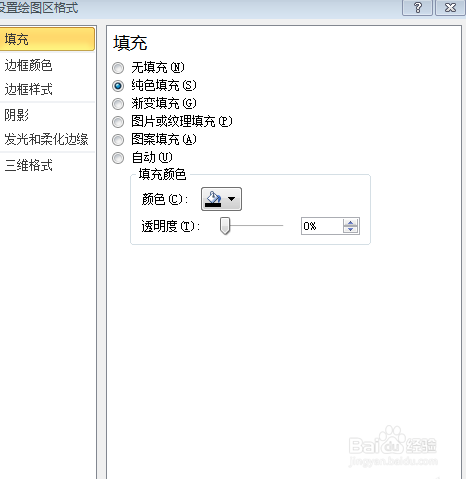
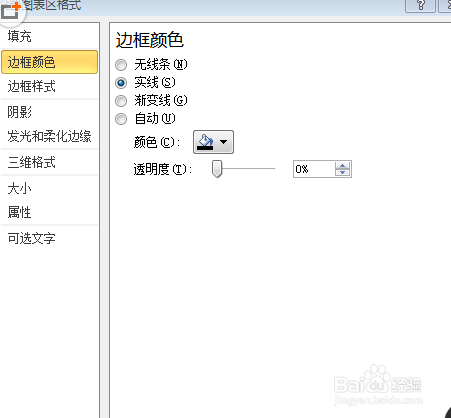
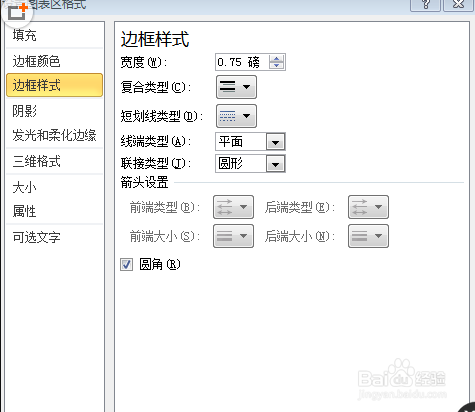
选中图表区,右击,选择“设置绘图区格式”,设置纯色填充:黑色
excel一个数据怎么制作柱形图表?

excel一个数据怎么制作柱形图表?

excel一个数据怎么制作柱形图表?

excel一个数据怎么制作柱形图表?

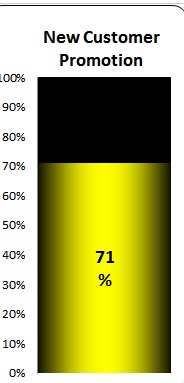
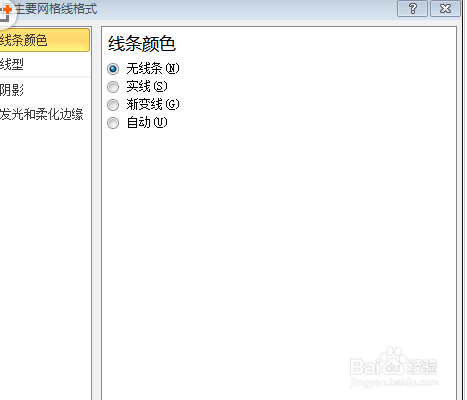
4、选中网格线,右击,选择“设置网格线格式”,设置为无线条。删除右侧系列图例,水平轴,更改图表标题,调整图表尺寸
excel一个数据怎么制作柱形图表?

excel一个数据怎么制作柱形图表?

excel一个数据怎么制作柱形图表?

5、选选中网格线,右击,选择“设置网格线格式”,设置为无线条。删除右侧系列图例,水平轴,更改图表标题,调整图表尺寸
excel一个数据怎么制作柱形图表?

excel一个数据怎么制作柱形图表?

excel一个数据怎么制作柱形图表?

excel一个数据怎么制作柱形图表?

1、输入数据源,设置好完成率的公式B21. 选中B21,插入柱形图选中柱形,右击选择“设置数据系列格式”:系列选项:设置“系列重叠为100%”,“分类间距为0%”填充设置

2、选中纵坐标轴,设置坐标轴格式,具体设置。选中网格线,右击,选择“设置网格线格式”,设置为无线条。删除右侧系列图例,水平轴,更改图表标题,调整图表尺寸
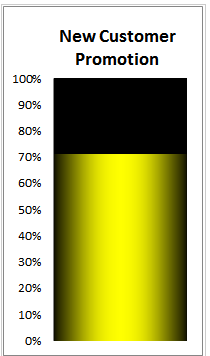
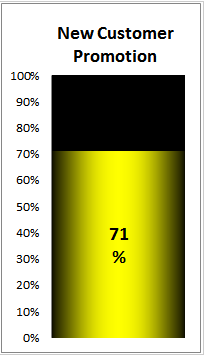
3、选中网格线,右击,选择“设置网格线格式”,设置为无线条。删除右侧系列图例,水平轴,更改图表标题,调整图表尺寸
  • word柱形图怎么修改纵坐标
  • excel画图怎么对图例设置字体和大小
  • 如何隐藏Excel柱形图中的背景网格线线条?
  • 柱状图横坐标轴文字怎么设置
  • 如何制作柱状图步骤
  • 热门搜索
    旅游度假村 qq旅游图标怎么点亮 新疆 旅游 大连旅游攻略自助游 十一 旅游 苏州旅游攻略二日游 信阳旅游景点大全 湖南凤凰旅游攻略 桂林旅游局 8月份适合去哪里旅游