WPS表格如何填充指定数值的RGB颜色?

 时间:2026-02-13 23:57:32

1、首先,打开WPS表格,如下图所示。

WPS表格如何填充指定数值的RGB颜色?

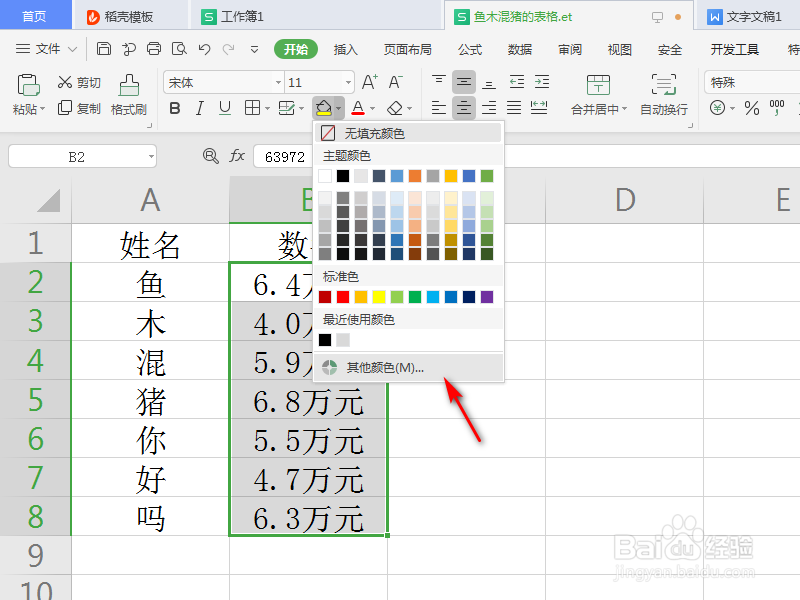
2、选择要填充颜色的单元格区域,点击“开始”菜单中的“填充颜色”,在弹出的列表中选择“其他颜色”,如下图所示。
WPS表格如何填充指定数值的RGB颜色?

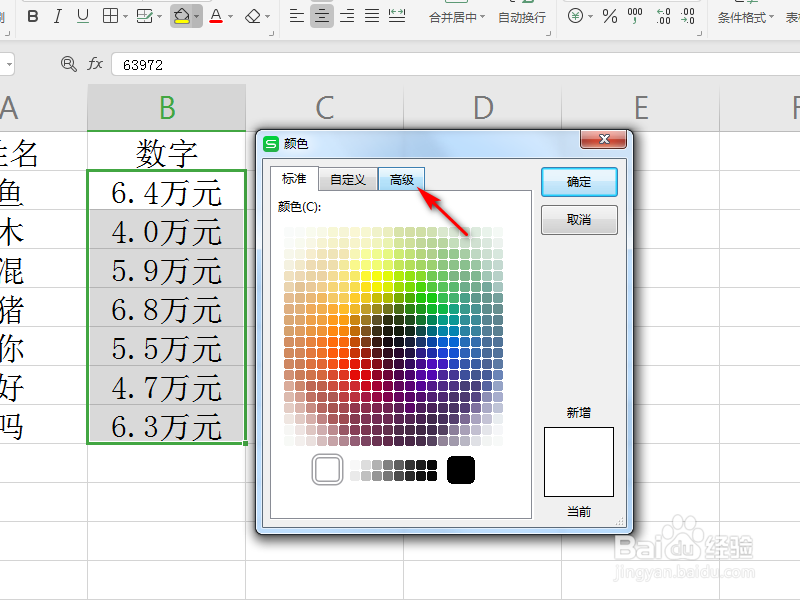
3、在弹出的“颜色”对话框中选择“高级”选项卡,如下图所示。

WPS表格如何填充指定数值的RGB颜色?

4、此时,就可以看到RGB颜色数字的设置,根据实际需要,将三种颜色的数字设置为指定数字,如下图所示,然后点击“确定”。

WPS表格如何填充指定数值的RGB颜色?

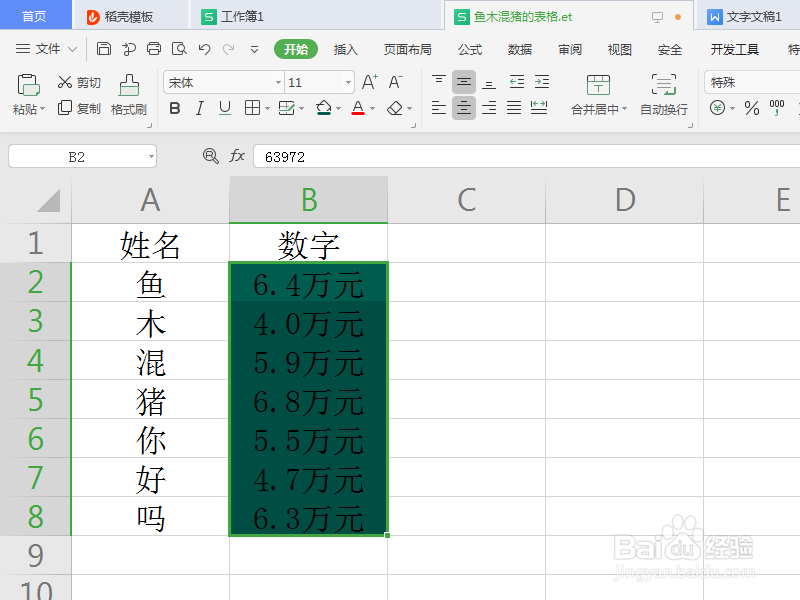
5、这样,就为选区单元格填充了指定数字RGB颜色,如下图所示。

WPS表格如何填充指定数值的RGB颜色?

1、1.打开WPS表格;

2.选择区域,点击“填充颜色”,“其他颜色”;

3.选择“高级”选项卡;

4.设置R/G/B数值后点击“确定”;

5.就为所选单元格区域设置了指定数值的RGB颜色。

  • WPS怎么给文档设置底纹
  • WPS怎样设置文档页面边框为艺术型
  • WPS怎么设置首字下沉
  • wps表格怎样套用表格样式
  • wps首字下沉2行怎么设置
  • 热门搜索
    株洲旅游景点大全 黄龙溪古镇旅游攻略 四川旅游信息网 海南旅游线路 湿地旅游 香港迪士尼旅游 广西北海旅游景点 山东青岛旅游 泰山旅游地图 全国旅游路线