1、1.打开幻灯片母版
首先打开一个PPT,鼠标点击上方视图选项卡,在视图选项卡总找到幻灯片母版,点击打开。

2、2.插入占位符
在幻灯片母版的下方,找到插入占位符的按钮,先选中所要占位的图片。

3、3.插入图片
然后点击插入占位符按钮,在下拉菜单中选择——图片。
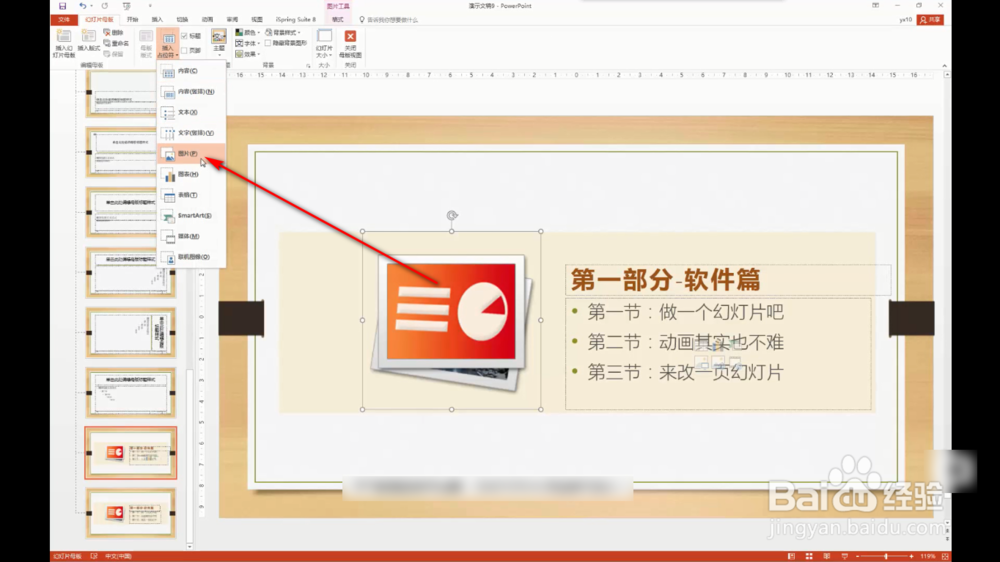
4、4.拖拽占位符
用鼠标拖拽图片所在的区域,先将图片删除,再复制到拖拽好的占位符框中。

5、5.下移图片
下一步就是将图片置于底层,点击上方的下移一层,需要注意图片的标志,不断点击下移一层,直到图标消失。


6、6.删除图片
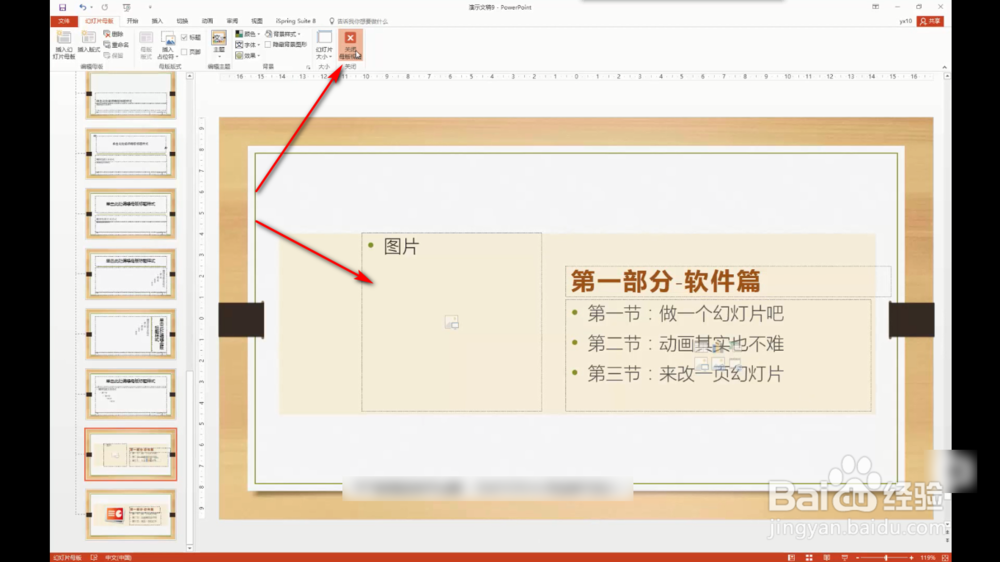
我们将图片移除占位符的框,然后按delete键删除图片,因为我们不需要图片,只需要这样的图片格式。

7、7.预览界面
最后关闭母版视图,图片虽然删除了,但是它的格式会应用到所有的幻灯片之中。
1、点击上方视图选项卡,在视图选项卡总找到幻灯片母版,点击打开。
2、在幻灯片母版的下方,找到插入占位符的按钮,先选中所要占位的图片。
3、然后点击插入占位符按钮,在下拉菜单中选择——图片。
4、用鼠标拖拽图片所在的区域,先将图片删除,再复制到拖拽好的占位符框中。
5、下一步就是将图片置于底层,点击上方的下移一层,需要注意图片的标志,不断点击下移一层,直到图标消失。
6、我们将图片移除占位符的框,按delete键删除图片。
7、最后关闭母版视图,图片虽然删除了,但是它的格式会应用到所有的幻灯片之中。
