thinkpad如何关闭任务栏中的操作中心

 时间:2026-02-14 19:20:00

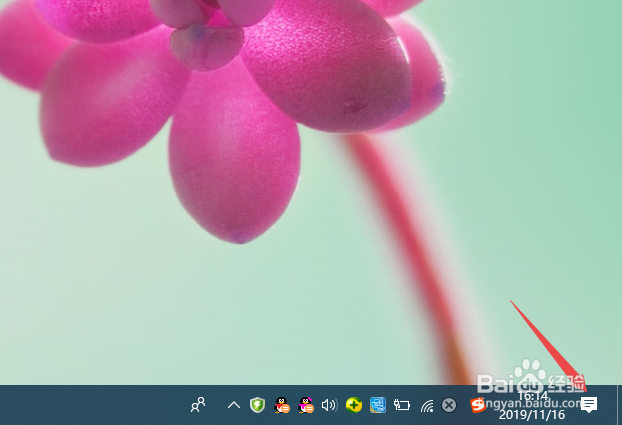
1、首先,我们打开我们的thinkpad,在右下角我们可以看到操作中心,如图所示。
thinkpad如何关闭任务栏中的操作中心

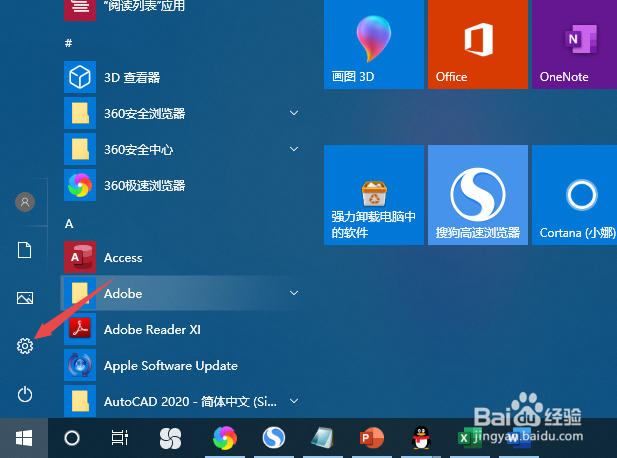
2、之后我们点击左下角的开始。

thinkpad如何关闭任务栏中的操作中心

3、然后我们点击设置。

thinkpad如何关闭任务栏中的操作中心

4、之后点击个性化。

thinkpad如何关闭任务栏中的操作中心

5、然后点击任务栏。

thinkpad如何关闭任务栏中的操作中心

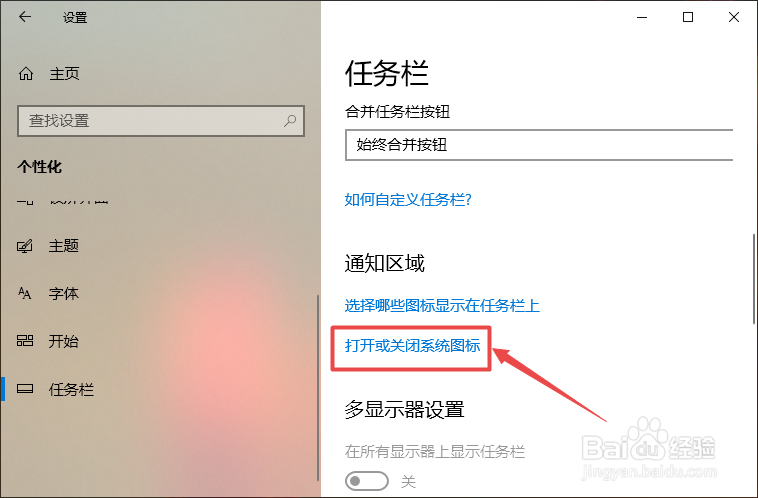
6、之后点击打开或关闭系统图标。

thinkpad如何关闭任务栏中的操作中心

7、然后将操作中心的开关向左滑动。

thinkpad如何关闭任务栏中的操作中心

8、滑动完成后如图所示,这样便关闭了操作中心,点击关闭按钮。

thinkpad如何关闭任务栏中的操作中心

9、我们回到桌面可以看到右下角的操作中心便没有了,也就是被我们关闭了。

thinkpad如何关闭任务栏中的操作中心

10、总结:

1、打开我们的thinkpad,在右下角我们可以看到操作中心,如图所示。

2、点击左下角的开始。

3、点击设置。

4、点击个性化。

5、点击任务栏。

6、点击打开或关闭系统图标。

7、将操作中心的开关向左滑动。

8、这样便关闭了操作中心,点击关闭按钮。

9、回到桌面可以看到右下角的操作中心便没有了,也就是被我们关闭了。

  • 怎么用MicroWord工具给WORD文档插入下拉菜单框
  • 任务管理器如何结束QQ进程?
  • 如何使用bitlocker进行加密
  • 电脑怎样截屏(简单快速版)三种方法。
  • 公司局域网禁止员工上班时间玩游戏实现方法
  • 热门搜索
    西安航空旅游学院 文明旅游活动方案 巴厘岛旅游景点 杭州旅游职业学院 悦禾旅游 鄂西生态文化旅游圈 海南旅游卫视 上海到乌镇旅游攻略 济南市旅游局 广州旅游景点一日游