如何更改 Mac OS X 系统默认用户名

 时间:2026-02-14 18:53:06

1、点击打开屏幕左上方角的【苹果】功能图标。
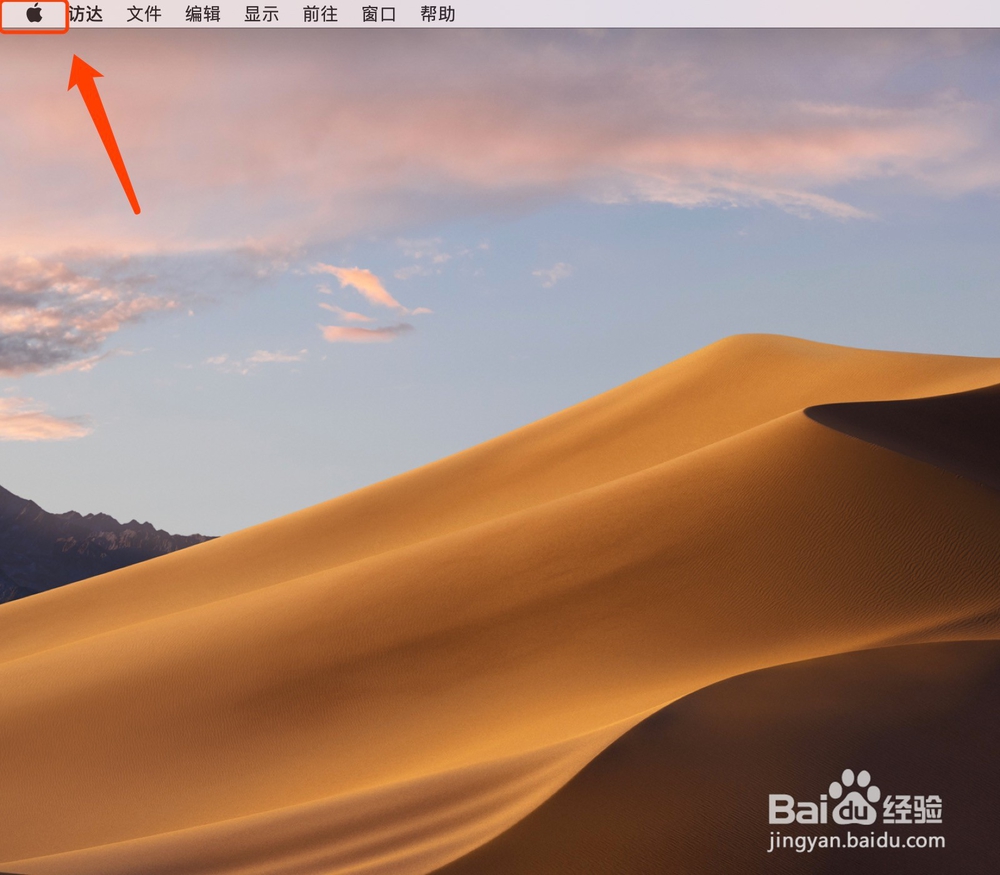
如何更改 Mac OS X 系统默认用户名

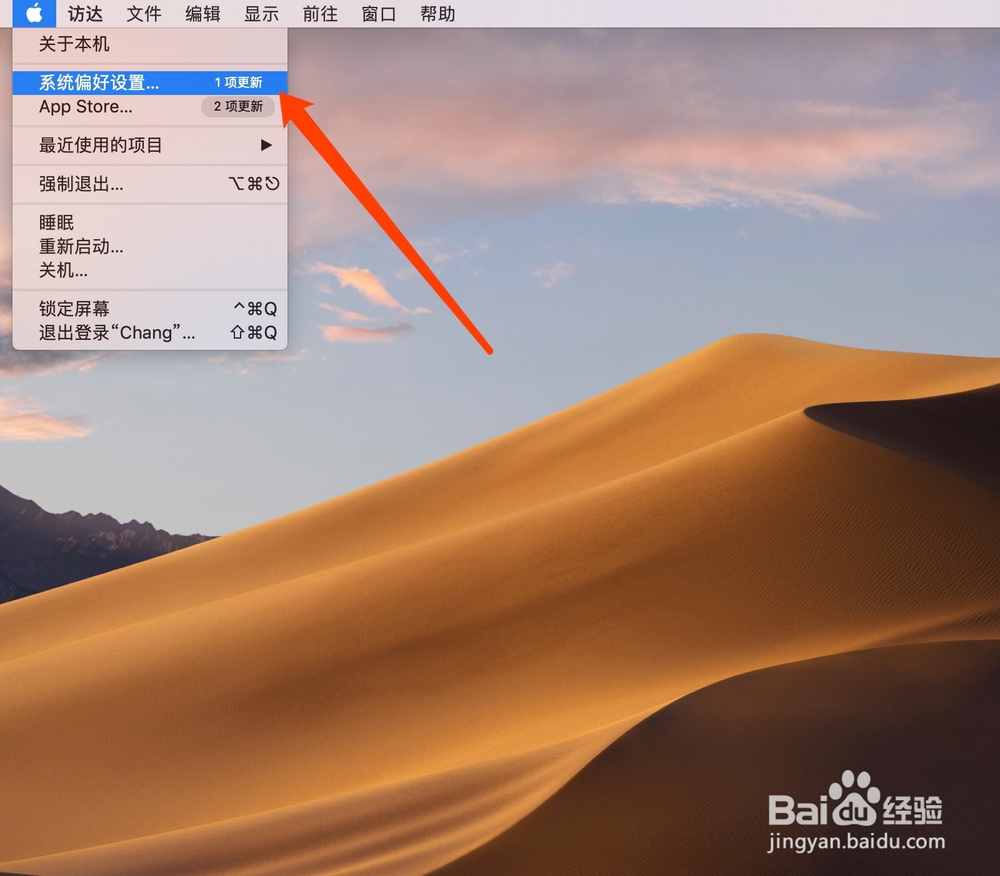
2、进入【系统偏好设置】功能。

如何更改 Mac OS X 系统默认用户名

3、点击【用户和群组】功能。

如何更改 Mac OS X 系统默认用户名

4、点击左下方的【锁】功能。

如何更改 Mac OS X 系统默认用户名

5、进入【开机密码】进行解锁操作。

如何更改 Mac OS X 系统默认用户名

6、使用鼠标右键右击当前帐户。

如何更改 Mac OS X 系统默认用户名

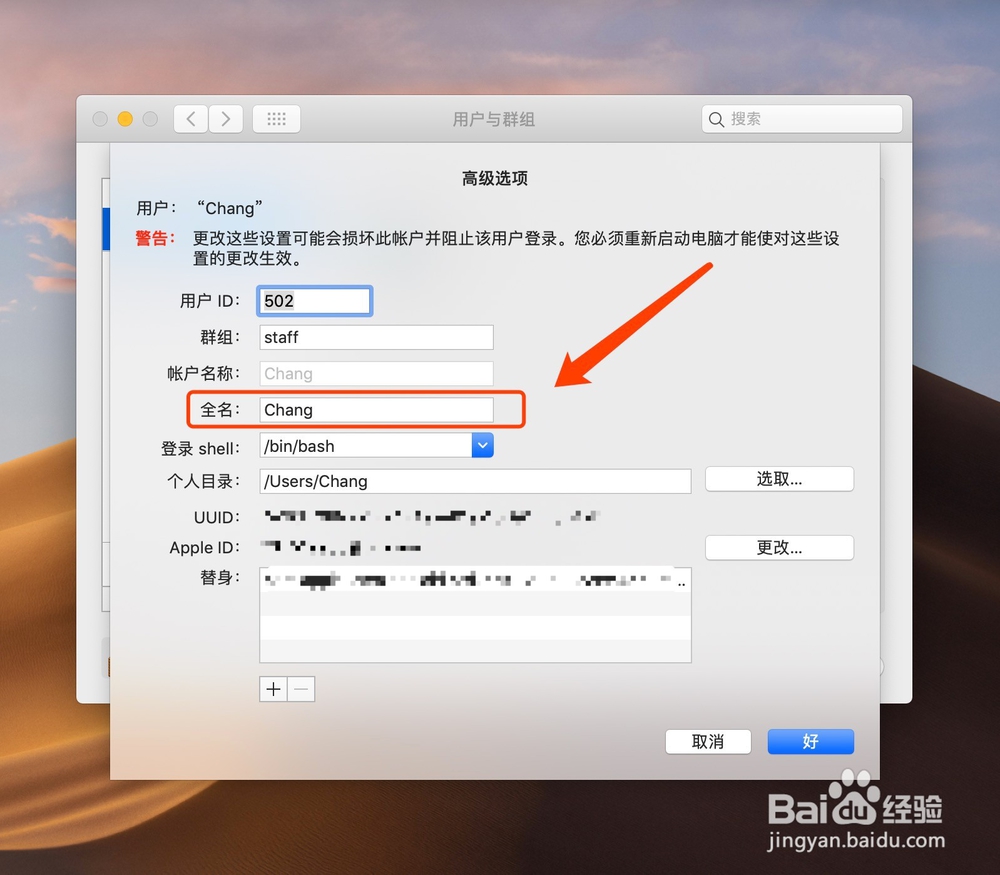
7、修改【全名】。

如何更改 Mac OS X 系统默认用户名

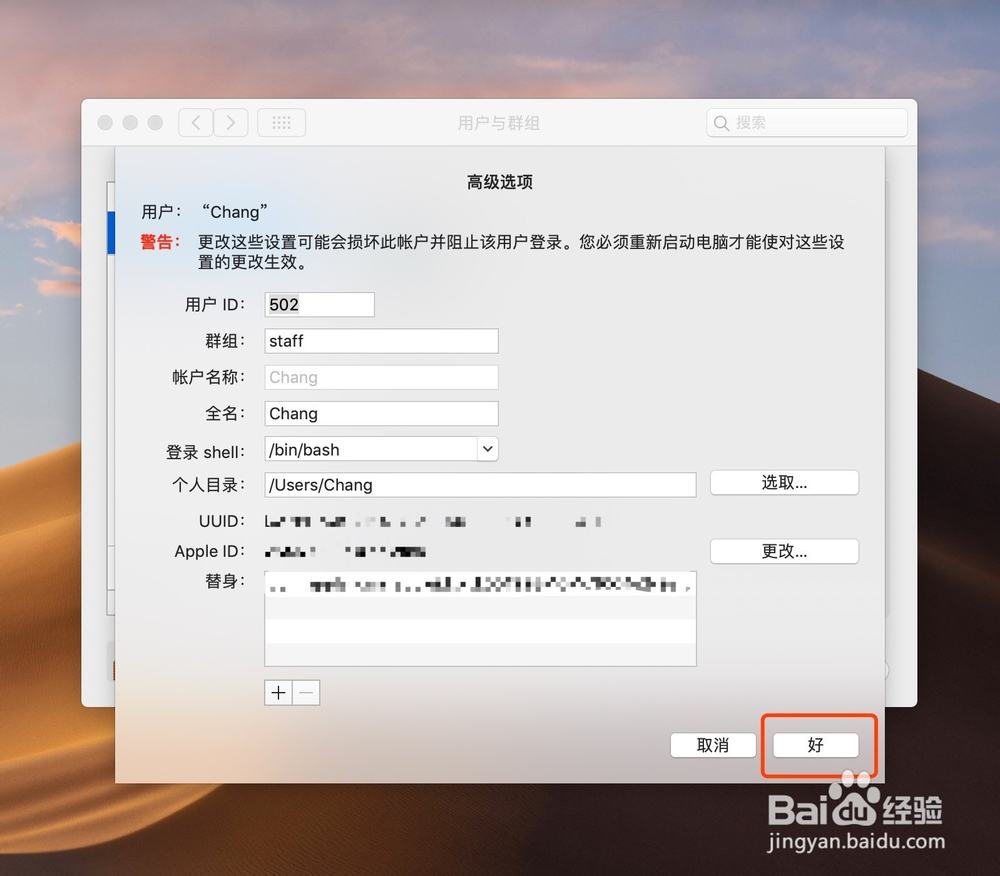
8、点击【好】按扭即可在Mac OSX系统中更改默认系统名称。

如何更改 Mac OS X 系统默认用户名

1、点击打开屏幕左上方角的【苹果】功能图标。

2、进入【系统偏好设置】功能。
3、点击【用户和群组】功能。

4、点击左下方的【锁】功能。
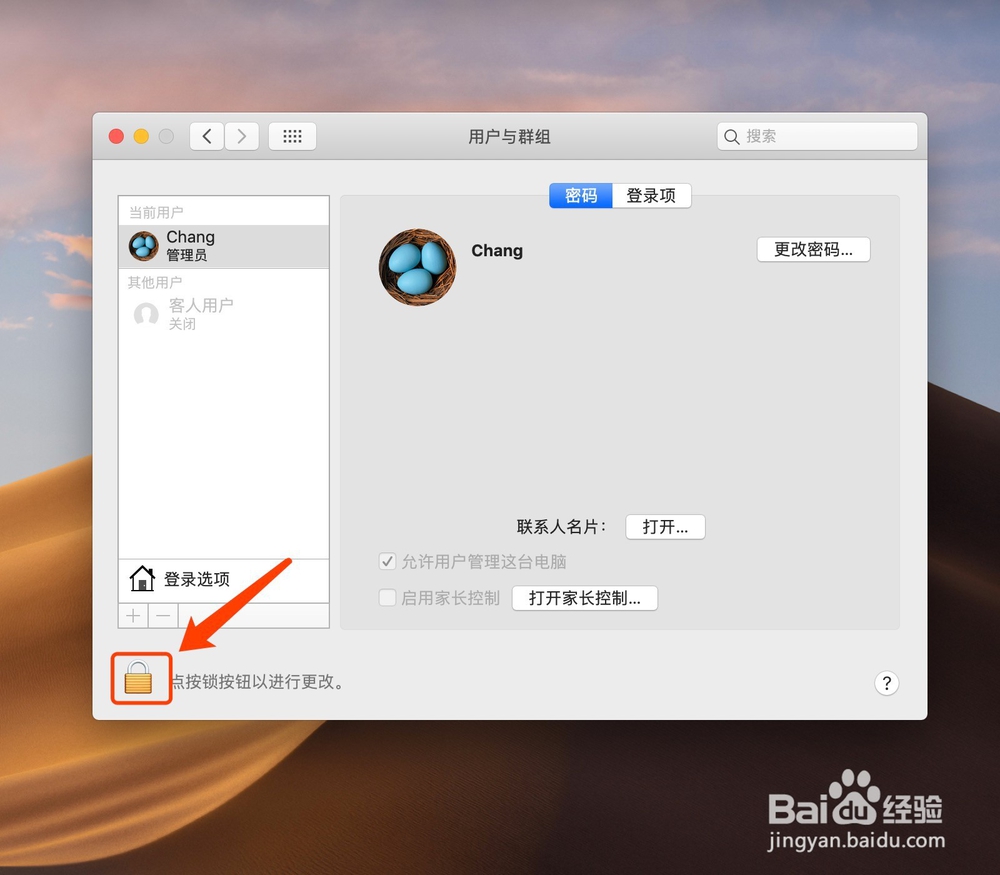
5、进入【开机密码】进行解锁操作。

6、使用鼠标右键右击当前帐户。

7、修改【全名】并点击【好】即可Mac OSX系统中更改默认系统名称。

如何更改 Mac OS X 系统默认用户名

  • 配电线路故障指示器使用注意事项
  • 苹果笔记本怎么安装微信
  • ios怎么扫相册里的二维码?
  • Mac通知中心怎么用?Mac通知栏设置技巧
  • 闲鱼怎样设置允许查看动态范围
  • 热门搜索
    韩国旅游 湖北旅游 春节旅游 智慧旅游 工业旅游 巴基斯坦旅游 西安旅游景点 青岛旅游自由行攻略 印度旅游 美国旅游