mac设置finder边栏,文件扩展名及搜索范围

 时间:2026-02-12 22:13:28

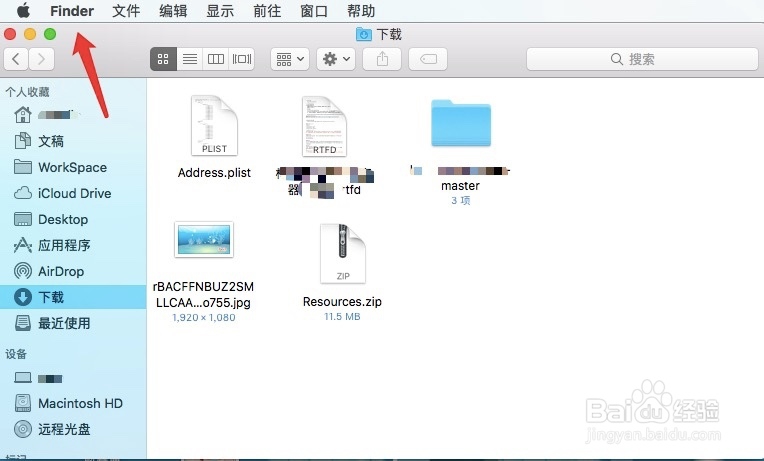
1、点击屏幕Dock栏上的Finder文件夹图标,打开Finder,或者使用Spotlight搜索打开,如下:

mac设置finder边栏,文件扩展名及搜索范围

2、打开Finder之后,点击屏幕左上角的Finder文字按钮,如下:

mac设置finder边栏,文件扩展名及搜索范围

3、在Finer功能选项中点击偏好设置,或者使用command+,快捷键打开,如下:
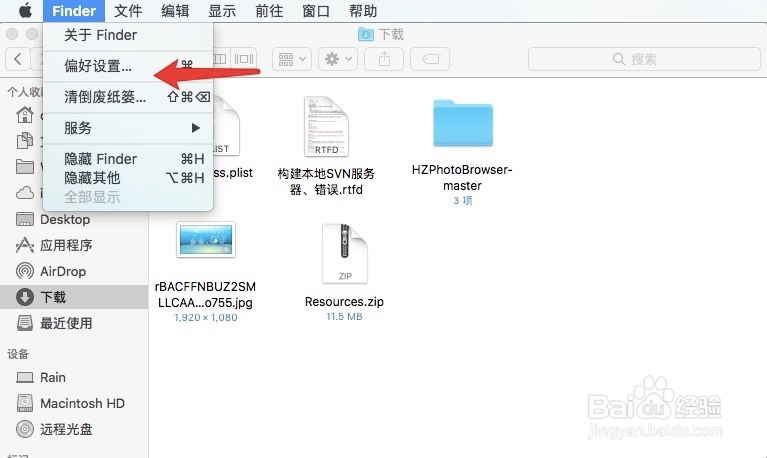
mac设置finder边栏,文件扩展名及搜索范围

4、在打开的Finder偏好设置界面,点击高级按钮打开高级设置,如下:

mac设置finder边栏,文件扩展名及搜索范围

5、在高级设置下,显示所有文件扩展名勾选框可以进行扩展名的显示设置。勾选将会显示所有文件的扩展名,取消勾选将会隐藏文件扩展名,如下:

mac设置finder边栏,文件扩展名及搜索范围

6、高级设置下的执行搜索功能,默认为搜索次Mac,点击下拉框可以进行更改,可以设置为搜索当前文件夹或者使用以前的搜索范围,如下:
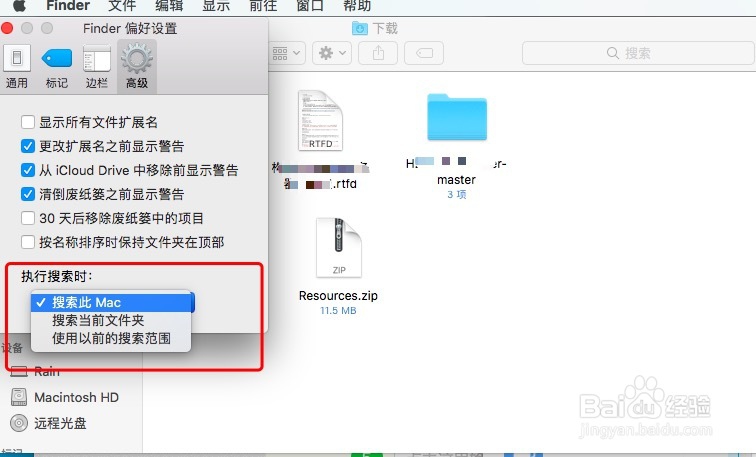
mac设置finder边栏,文件扩展名及搜索范围

7、点击Finder偏好设置中的边栏按钮,可以进行边栏功能显示设置,可以勾选相应的勾选框进行显示与隐藏,如下:

  • MacBook Air怎么备份U盘映像文件
  • QuickTime Player实现手机屏幕投影和录制
  • 苹果系统的任务管理器在哪里?
  • Mac版Pages如何编辑图片的遮罩?
  • 如何让Mac OS X系统Finder直接显示文件信息
  • 热门搜索
    广西东兴旅游 仙台旅游 新乡旅游网 广西梧州旅游景点 厦门旅游包车 呼伦贝尔旅游地图 旅游攻略网站排名 同城旅游网站官网 春节旅游最佳去处 德国旅游地图