iphone怎么把视频剪掉一部分

 时间:2026-02-11 22:38:15

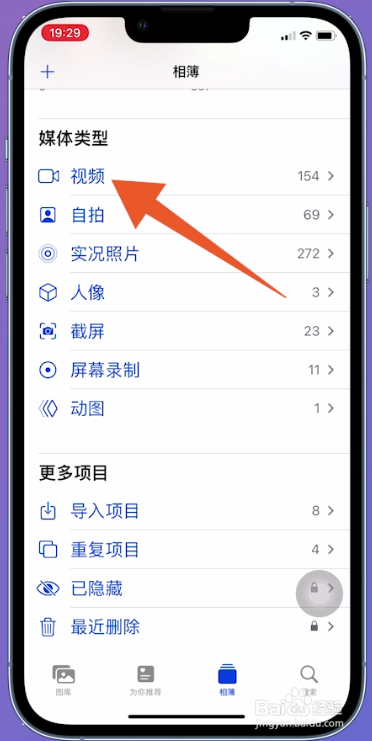
1、开启视频

打开iphone相簿界面,界面媒体类型选择视频这一栏轻点开启。
iphone怎么把视频剪掉一部分

2、轻点视频

跳转至视频界面,界面选择需要裁剪的视频轻点开启。

iphone怎么把视频剪掉一部分

3、轻点编辑

跳转至视频详情界面,界面选择右上方编辑选项轻点开启。

iphone怎么把视频剪掉一部分

4、轻点校正

跳转至编辑视频界面,界面选择校正图标轻点,跳转至校正界面。

iphone怎么把视频剪掉一部分

5、轻点裁剪

界面选择右上方裁剪图标轻点,界面选择裁剪的比例。

iphone怎么把视频剪掉一部分

6、拉动框选区域

拉动框选区域,区域外为要剪掉的部分,完成视频比例裁剪。

iphone怎么把视频剪掉一部分

7、轻点完成

界面轻点右上方完成选项,即可把视频剪掉一部分。

iphone怎么把视频剪掉一部分

1、开启视频

打开iphone相簿界面,界面媒体类型选择视频这一栏轻点开启。

iphone怎么把视频剪掉一部分

2、轻点视频

跳转至视频界面,界面选择需要剪辑的视频轻点开启。

iphone怎么把视频剪掉一部分

3、轻点编辑

跳转至视频详情界面,界面选择右上方编辑选项轻点开启。

iphone怎么把视频剪掉一部分

4、拉动进度条边框

跳转至编辑视频界面,界面拉动进度条边框,黄色区域内为留下的部分。

iphone怎么把视频剪掉一部分

5、轻点完成

完成视频长度剪辑,轻点右下方完成,界面显示存储视频窗口。

iphone怎么把视频剪掉一部分

6、轻点存储视频

界面轻点存储视频选项,即可把视频剪掉一部分。

iphone怎么把视频剪掉一部分

  • 苹果手机录制的视频怎样剪去一部分
  • 苹果手机怎么裁剪视频
  • iphone怎么把视频中间减掉
  • 怎么把视频中间剪掉 iphone怎么剪视频中间
  • 苹果怎么裁剪视频中不要的部分
  • 热门搜索
    花都旅游 济宁旅游政务网 出境旅游推荐 四川 旅游 旅游新闻网 贵州旅游注意事项 金佛山旅游 台山旅游景点大全 宁夏 旅游 台湾 旅游