Win7玩游戏时提示“缺少d3d11.dll”如何解决?

 时间:2026-02-15 16:25:50

1、下载d3d11.dll文件;

Win7玩游戏时提示“缺少d3d11.dll”如何解决?

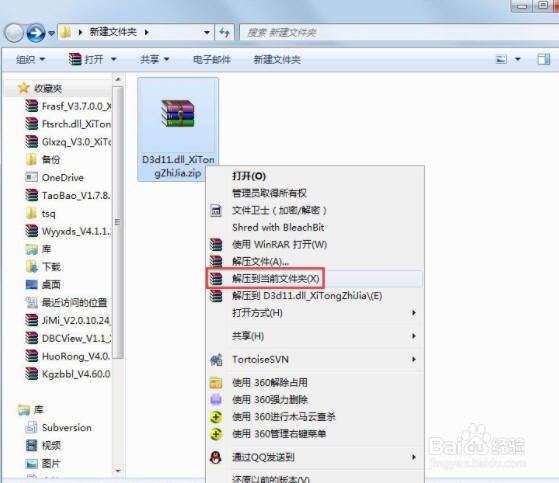
2、下载到电脑后,找到这个d3d11.dll压缩文件,右键,将其解压到当前文件夹;
Win7玩游戏时提示“缺少d3d11.dll”如何解决?

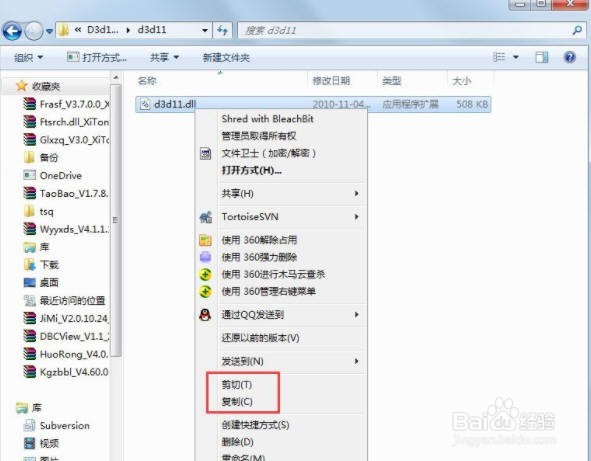
3、然后在解压出的文件中,找到d3d11.dll,右键,将其剪切或复制;

Win7玩游戏时提示“缺少d3d11.dll”如何解决?

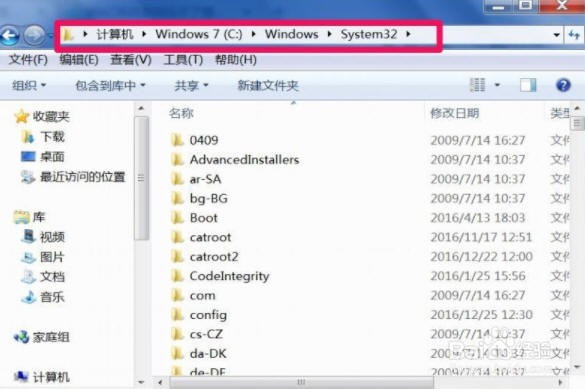
4、将其剪切到“C:\Windows\System32”这个文件夹里面,如果提示已经有一个d3d11.dll,可以覆盖;
Win7玩游戏时提示“缺少d3d11.dll”如何解决?

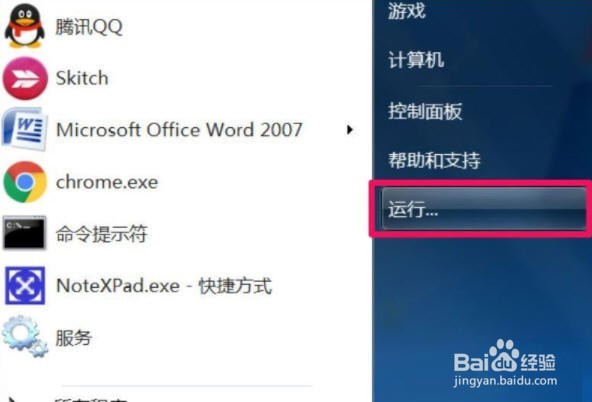
5、然后回到桌面,打开“开始”菜单,启动“运行”程序;

Win7玩游戏时提示“缺少d3d11.dll”如何解决?

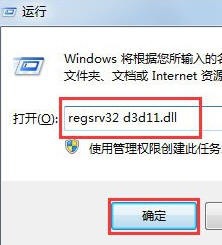
6、在运行对话框中输入regsrv32 d3d11.dll命令,确定,就修复了
Win7玩游戏时提示“缺少d3d11.dll”如何解决?

7、以上就是Win7系统玩游戏时提示“缺少d3d11.dll”的具体解决方法,按照以上方法进行操作,相信就能顺利解决缺少d3d11.dll的问题了。

  • 今年女生最流行的短发
  • 凉拌豆腐皮的做法
  • 盘点跳槽最严重的6大职业,干一年就算老员工
  • 食补佳品洋葱蚕豆煲的做法
  • 烧烤味儿的韭菜卷制作方法
  • 热门搜索
    浙江东方海外旅游有限公司 北京旅游攻略三天 旅游团网 四川旅游景点推荐 江苏省旅游地图 长春 旅游 西双版纳旅游局 旅游毕业论文 冰岛旅游多少钱 舟山旅游网