1、正常打开Myeclipse的一个项目,并且Myeclipse中已经安装好了SVN的插件。如下图所示。

2、项目打开后 ,在上方的工具栏中找到【window】,然后单击window找到show view下的【Other】,如下图所示。

3、单击【Other】,在弹出的新对话框中,输入“svn”进行查找,搜索结果如下图所示。
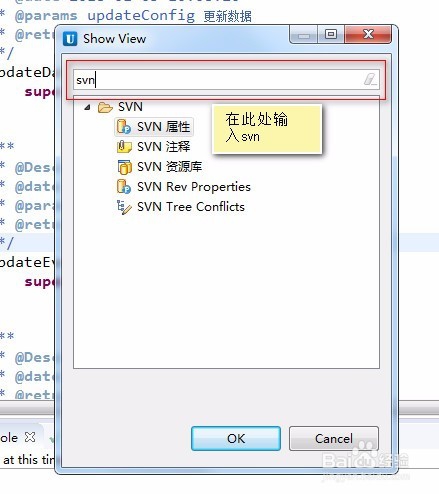
4、选中【svn资源库】,单击下方的【ok】,在Myeclipse的窗口中会出现如下图所示的小窗口。

5、在svn资源库窗口的空白处单击鼠标右键,在弹出的小对话框中点击新建--->资源库位置,如下图所示。

6、在弹出的对话框中输入svn服务器的地址,并点击【finish】按钮,关闭对话框,如下图所示。

7、这时候已经将自己的项目和svn服务器关联好了。鼠标右键点击项目名称,发现截图如下,将鼠标移到【Team】处,能显示如下内容,就说明已经完成了svn的配置了。

