MyEclipse10怎么绑定jdk和tomcat

 时间:2026-04-22 23:36:01

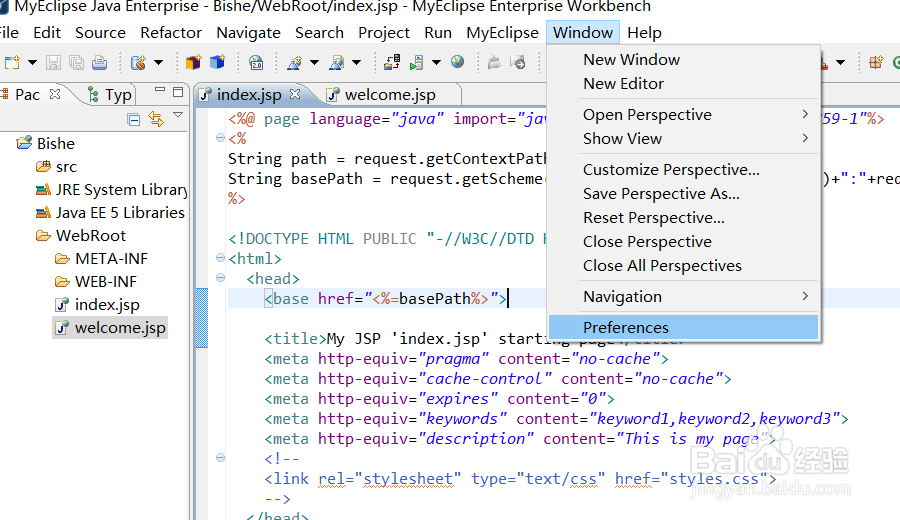
1、第一步,我们打开myeclipse10,点击windows,再点击preferences。
MyEclipse10怎么绑定jdk和tomcat

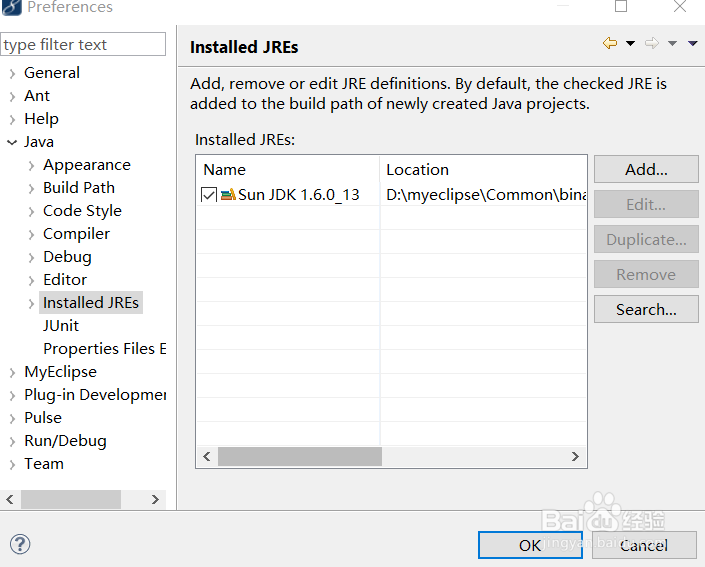
2、第二步,我们点击java,点击installed jres。

MyEclipse10怎么绑定jdk和tomcat

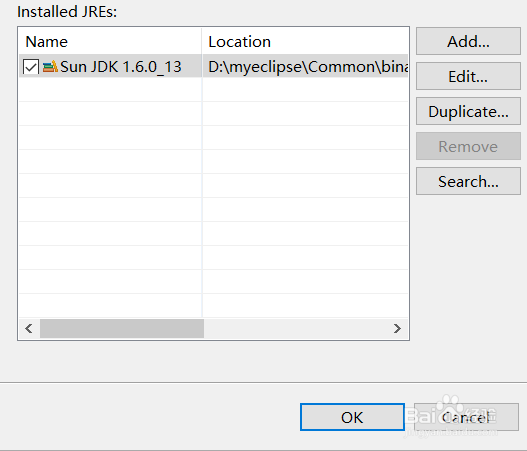
3、第三步,我们点击那个jdk,点击edit。

MyEclipse10怎么绑定jdk和tomcat

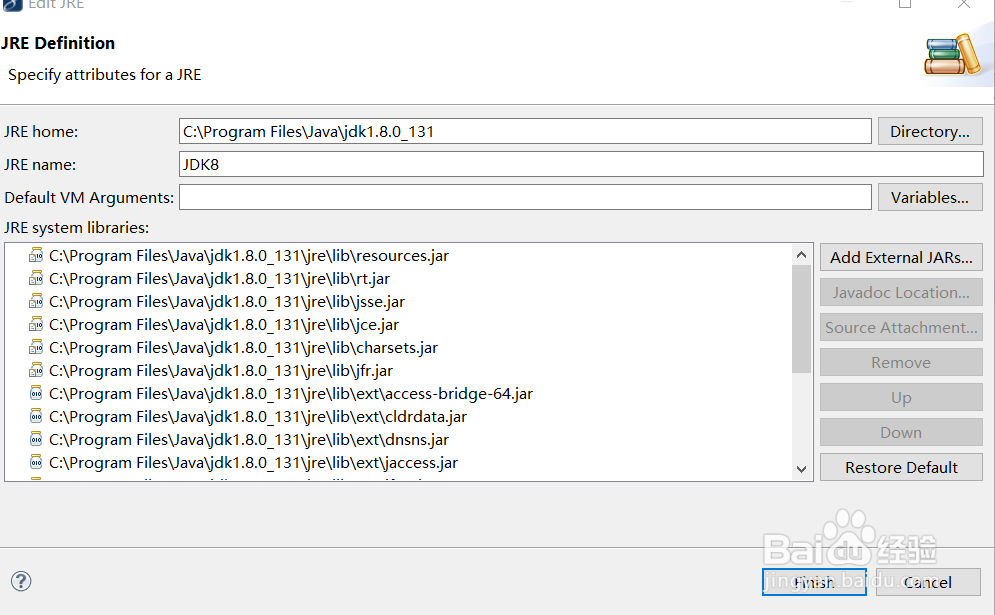
4、第四步,我们选择自己安装的jdk路径,完成之后,点击finish。

MyEclipse10怎么绑定jdk和tomcat

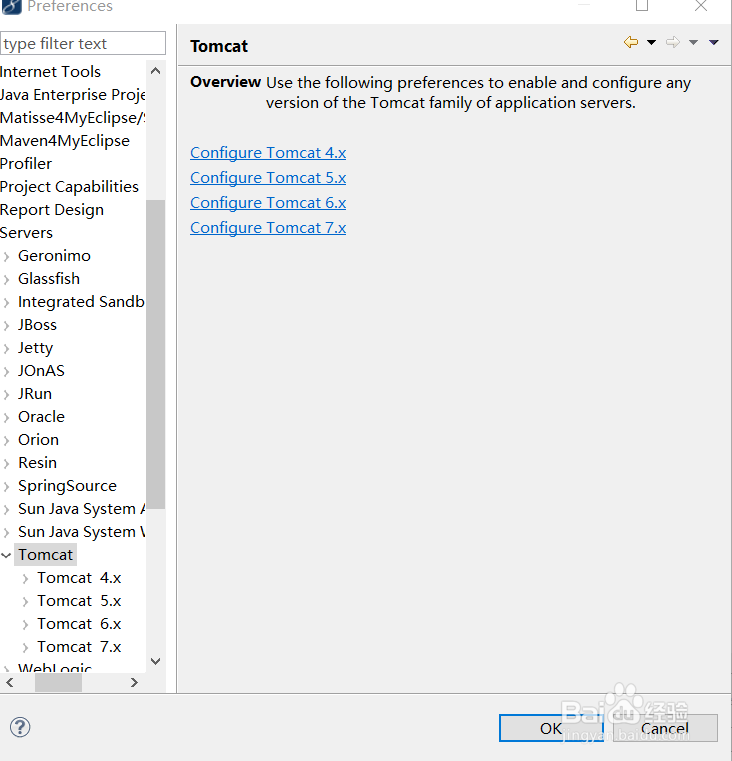
1、我们点击window,点击preferences,点击myeclipse,点击servers,点击tomcat。
MyEclipse10怎么绑定jdk和tomcat

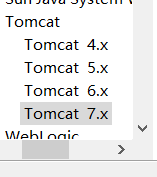
2、jdk7以上版本选择tomcat7.x。其他对应选择版本。

MyEclipse10怎么绑定jdk和tomcat

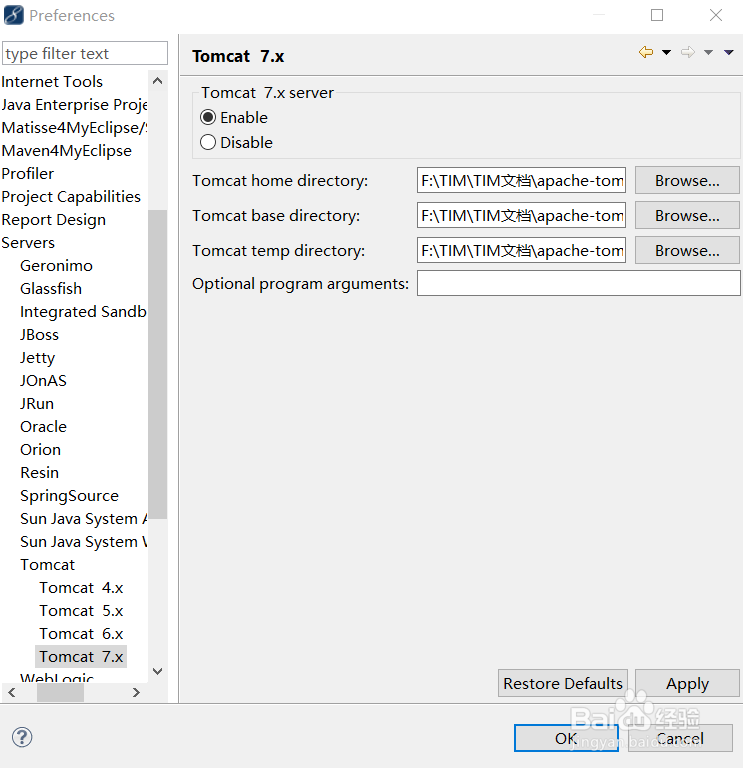
3、选择tomcat安装目录,tomcat server 选择enable。
MyEclipse10怎么绑定jdk和tomcat

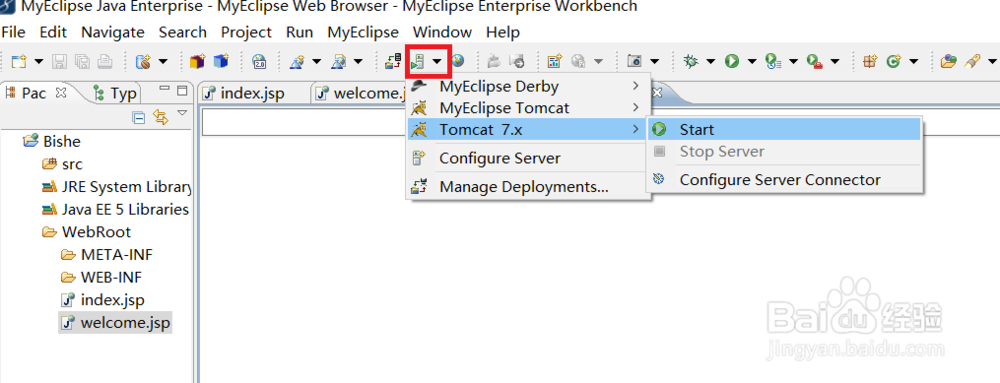
4、我们点击操作服务器,找到tomcat服务器,点击启动。

MyEclipse10怎么绑定jdk和tomcat

5、以上就是jdk和tomcat绑定方法。

  • 如何利用Navicat软件向mysql数据库中导入数据
  • Eclipse项目中如何导入jar包
  • IntelliJ IDEA怎么开启XML显示导入弹出菜单
  • Java工程如何使用eclipse进行重新编译
  • 如何使用SQLyog删除数据库表
  • 热门搜索
    北京市旅游地图 旅游管理专业前景 洛阳 旅游 青岛旅游观光塔 旅游同业 杭州旅游消费券 安庆旅游景点大全 威海旅游地图 非洲旅游攻略 大金湖旅游攻略