ae怎样移动轴心点?怎么设置让新建的东西轴心

 时间:2026-02-16 22:44:30

1、比如,用星形工具绘制了一个五角星;

ae怎样移动轴心点?怎么设置让新建的东西轴心

2、五角星现在是在选中的状态下,

我们可以看到五角星的轴心并不是五角星的中心这里,而是在五角星右侧外围。

ae怎样移动轴心点?怎么设置让新建的东西轴心

3、那么,怎么移动轴心回到五角星的中心位置呢?

我们需要用到下图所示的工具。

ae怎样移动轴心点?怎么设置让新建的东西轴心

4、再勾选:对齐,这属性;

然后,鼠标点住轴心,点住不放手,把轴心移至目标位置。

ae怎样移动轴心点?怎么设置让新建的东西轴心

1、如何设置让新建的形状轴心直接在中心点上?

我们可以这样操作,

比如,要新建一个正圆

我们要先新建形状层
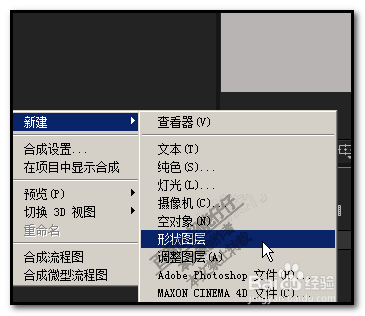
ae怎样移动轴心点?怎么设置让新建的东西轴心

2、在合成窗口上方这里,再点:添加;

选择:椭圆;

再重复一次点添加,选择填充,填充为红色

ae怎样移动轴心点?怎么设置让新建的东西轴心

3、可以看到,圆的轴心在圆的中心位置,

同时,也是窗口的中心位置。

我们点开安全框,可以看到轴心正在框的中心位置上。

ae怎样移动轴心点?怎么设置让新建的东西轴心

  • ae怎么保存自定义工作区
  • Ae如何实施填充色擦除
  • AE摄影机工具的使用
  • AE的父子关系怎样设置?
  • AE如何建立受保护工作区
  • 热门搜索
    5.1旅游 全国旅游景点 内蒙古旅游攻略 安阳旅游 咸阳旅游 同程旅游网 黔东南旅游 泰国旅游报价 不丹旅游 旅游英语专业