CorelDRAW X8怎么绘制填充渐变色的圆柱形

 时间:2024-10-17 05:57:49

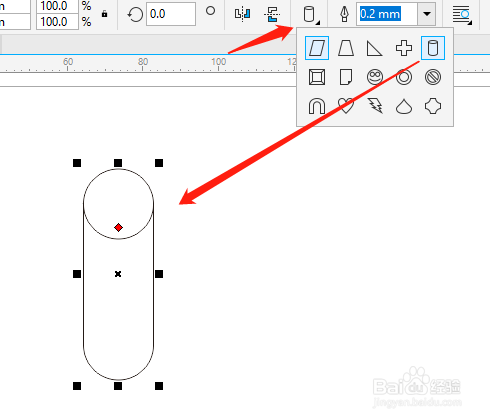
1、点击基本形状工具。

CorelDRAW X8怎么绘制填充渐变色的圆柱形

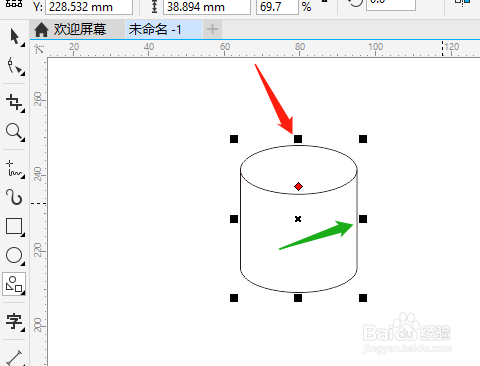
2、完美图形中找到圆柱形并绘制,调整形状。

CorelDRAW X8怎么绘制填充渐变色的圆柱形CorelDRAW X8怎么绘制填充渐变色的圆柱形

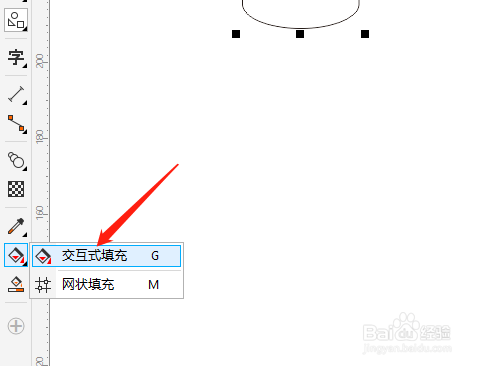
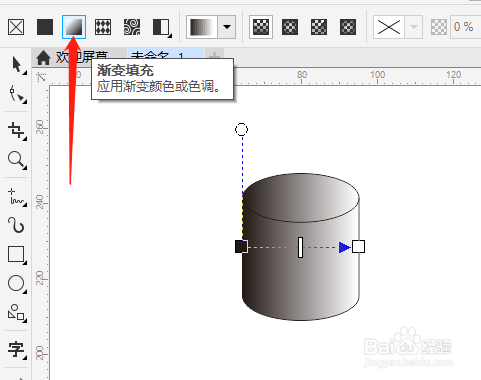
3、点击交互式填充,属性栏中选渐变。

CorelDRAW X8怎么绘制填充渐变色的圆柱形CorelDRAW X8怎么绘制填充渐变色的圆柱形

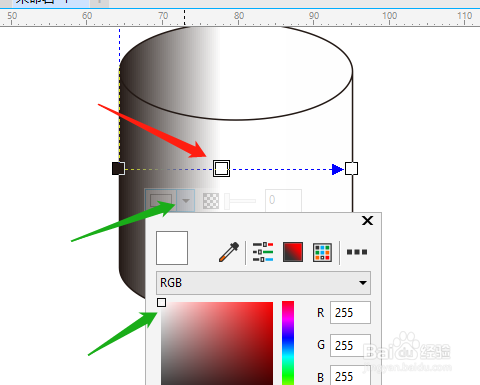
4、虚线上双击增加颜色点,改颜色。

CorelDRAW X8怎么绘制填充渐变色的圆柱形CorelDRAW X8怎么绘制填充渐变色的圆柱形

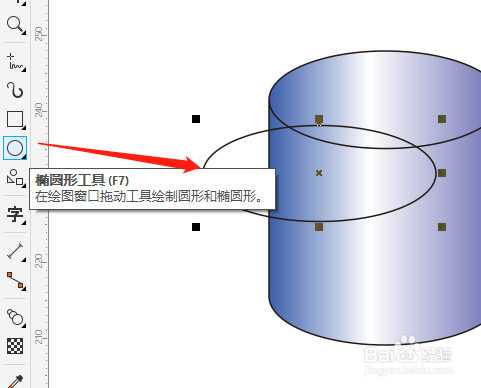
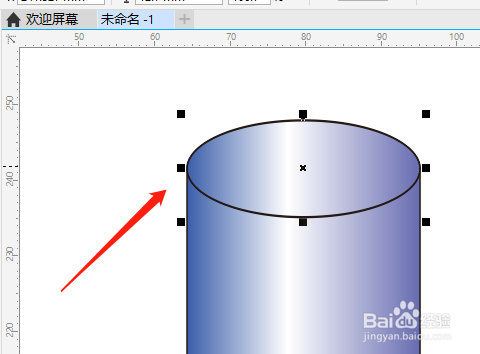
5、绘制一个椭圆形,移动并调整和上方椭圆形重叠。

CorelDRAW X8怎么绘制填充渐变色的圆柱形CorelDRAW X8怎么绘制填充渐变色的圆柱形

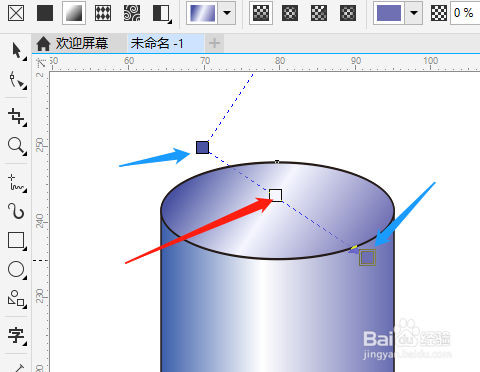
6、用交互式渐变填充,增加颜色点,改颜色,移动渐变色方向,完成。

CorelDRAW X8怎么绘制填充渐变色的圆柱形CorelDRAW X8怎么绘制填充渐变色的圆柱形
  • CDR渐变工具使用技巧
  • cdr渐变色怎么调出来
  • CorelDRAW中怎么对图形做渐变填充的效果
  • cdr做渐变的常用方法集合
  • CDR中怎么做图形的渐变效果
  • 热门搜索
    长白山冬季旅游攻略 海滨温泉旅游度假区 江郎山旅游攻略 自助旅游网 连云港旅游地图 热浪岛旅游攻略 福州三江口文化旅游城 广州到厦门旅游攻略 奖励旅游策划方案 大学生毕业旅游