1、在“EverEdit”主界面中,点击上方的“工具(T)”选项。

2、点击上方的“工具(T)”选项后,在展开的下拉框中选择“设置(P) > 常规(G)”选项。

1、在“选项”界面中,点击左侧的“高级 > 标签”选项。

2、在“高级 > 标签”选项中,点击“多文档标签样式”中的复选框。
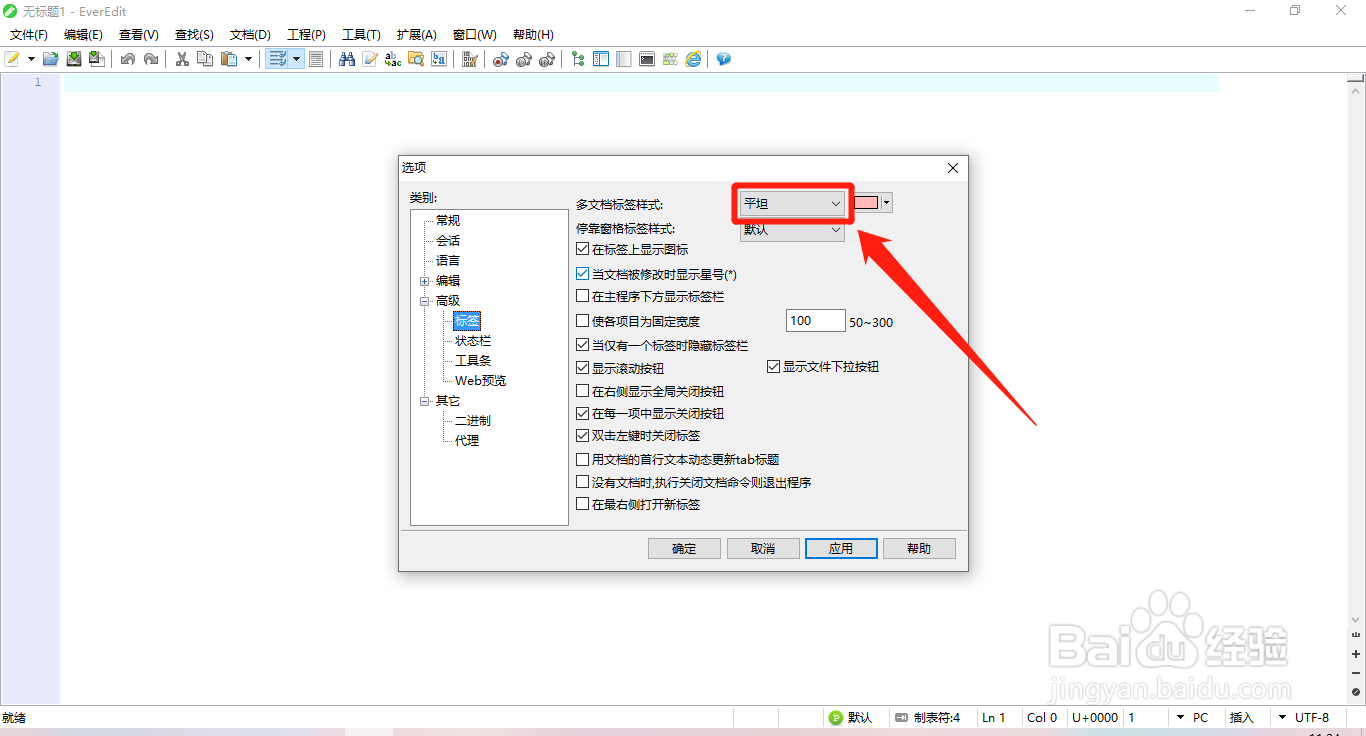
3、点击“多文档标签样式”中的复选框后,在展开的下拉框中选择要使用的标签样式。

4、“多文档标签样式”中的复选框显示要使用的标签样式后,点击下方的“应用”按钮。

时间:2026-04-23 06:48:53
1、在“EverEdit”主界面中,点击上方的“工具(T)”选项。
2、点击上方的“工具(T)”选项后,在展开的下拉框中选择“设置(P) > 常规(G)”选项。
1、在“选项”界面中,点击左侧的“高级 > 标签”选项。
2、在“高级 > 标签”选项中,点击“多文档标签样式”中的复选框。
3、点击“多文档标签样式”中的复选框后,在展开的下拉框中选择要使用的标签样式。
4、“多文档标签样式”中的复选框显示要使用的标签样式后,点击下方的“应用”按钮。
